iPadOSは常にアップデートされてきたが、今回のOS 26ほど劇的に変化を遂げるのは初のこと。Macユーザーならおなじみの機能が追加されるなど、タブレットを超えて、PCライクに利用できる機能が多数備わった。
【1】「Liquid Glass」の採用でデザインがより美しく!
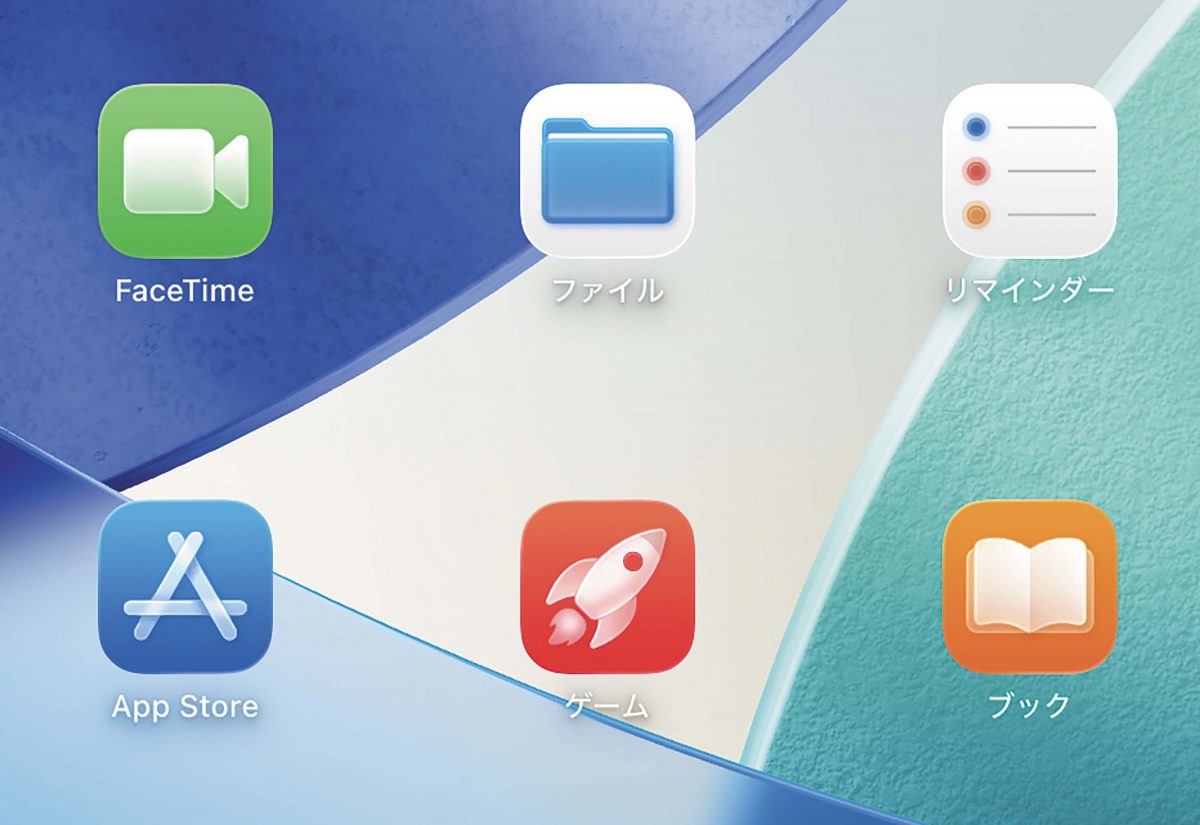
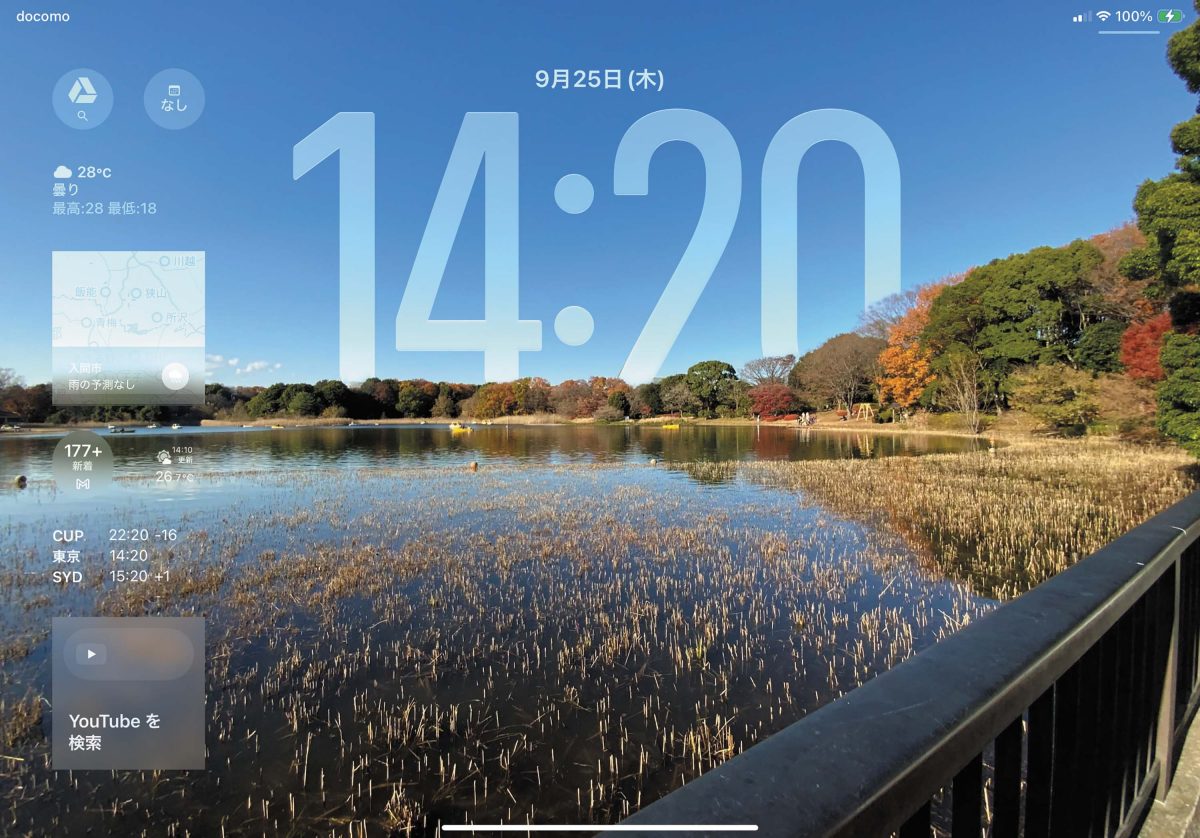
「Liquid Glass(リキッドグラス)」は、すべてのApple製品に共通となるデザイン基準。もちろんiPadOS 26でも適用される。画面上で見ている写真や映像、文章などのコンテンツを引き立てるのが目的だが、これまでのフラットデザインと比較して美しく、そして見やすくなったのが特徴だ。
【2】プレビューアプリでPDFや写真の編集がスマートに!
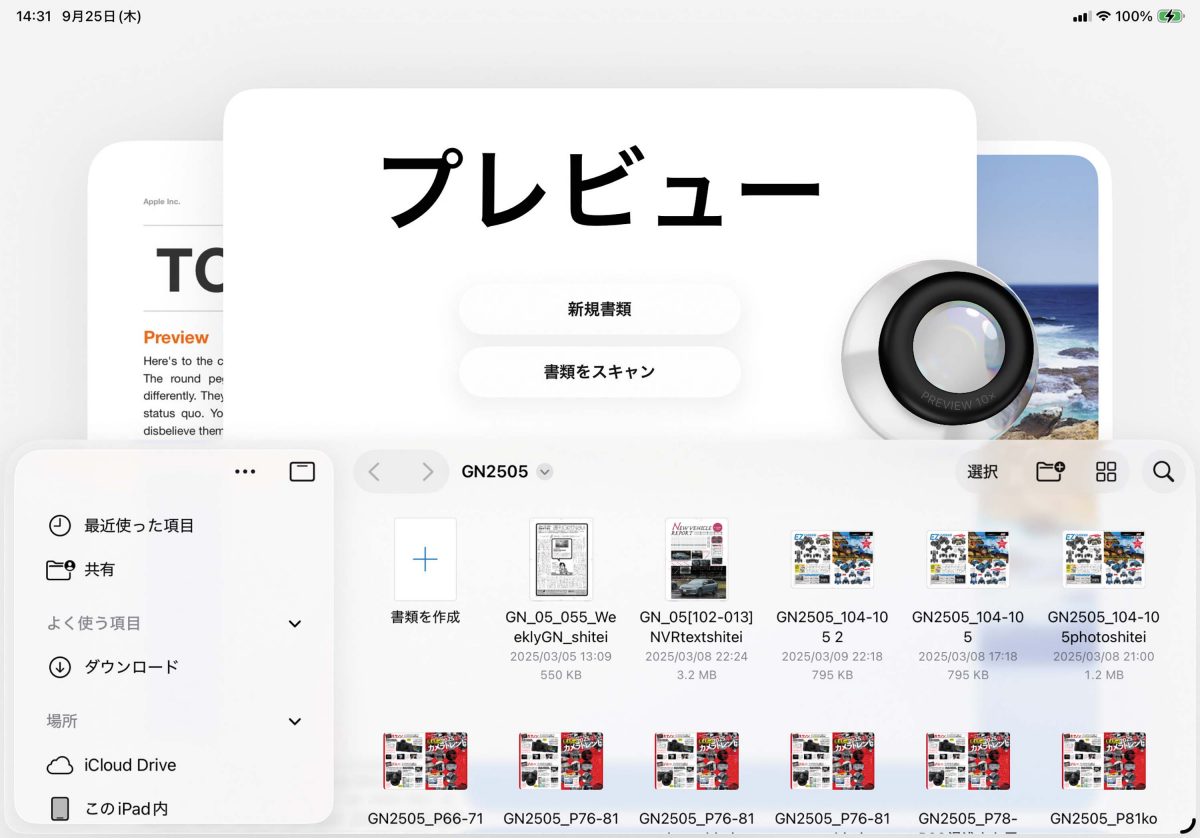
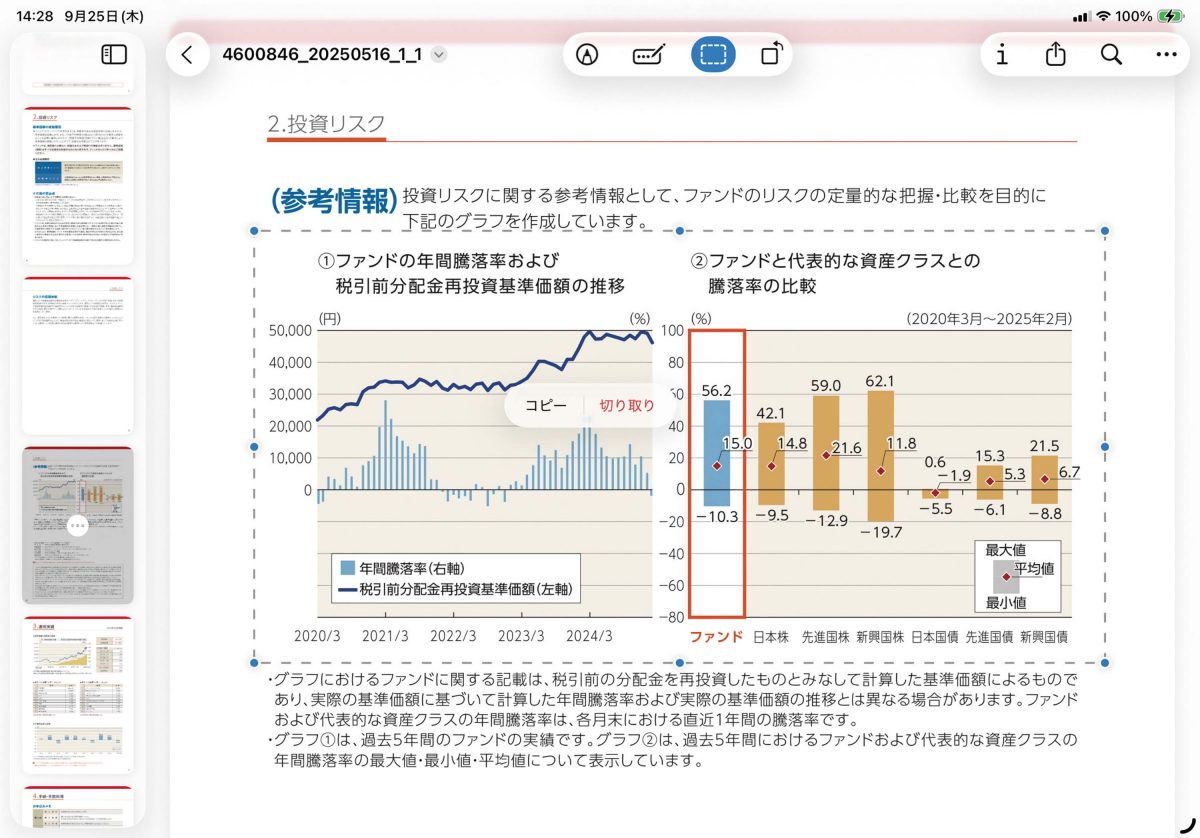
MacでおなじみのプレビューアプリがiPadでも利用できるようになった。ファイルアプリ内に保存されたPDFや写真にプレビューから直接アクセスできるほか、編集作業も行える。署名を追加したり、テキストフォームボックスを追加して文字を入力したりすることも可能だ。
【3】マルチウィンドウの実現で作業効率が爆上がり!
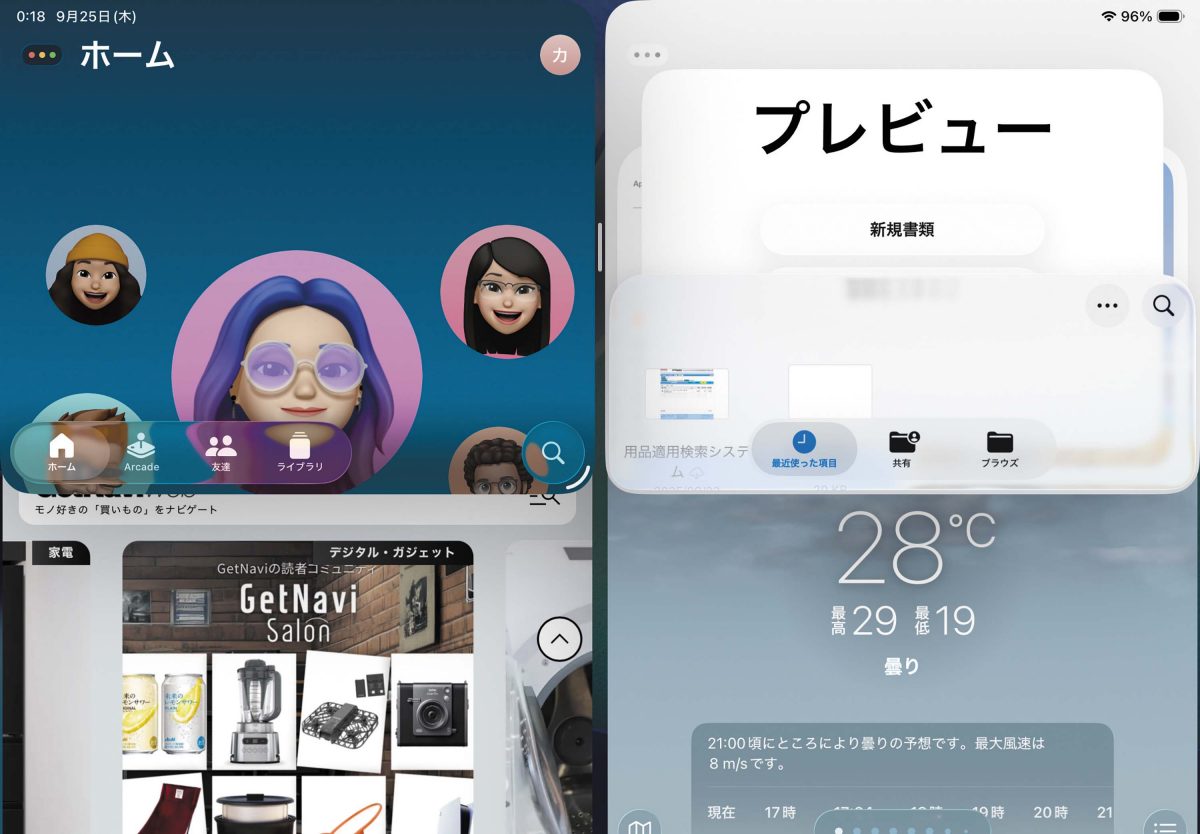
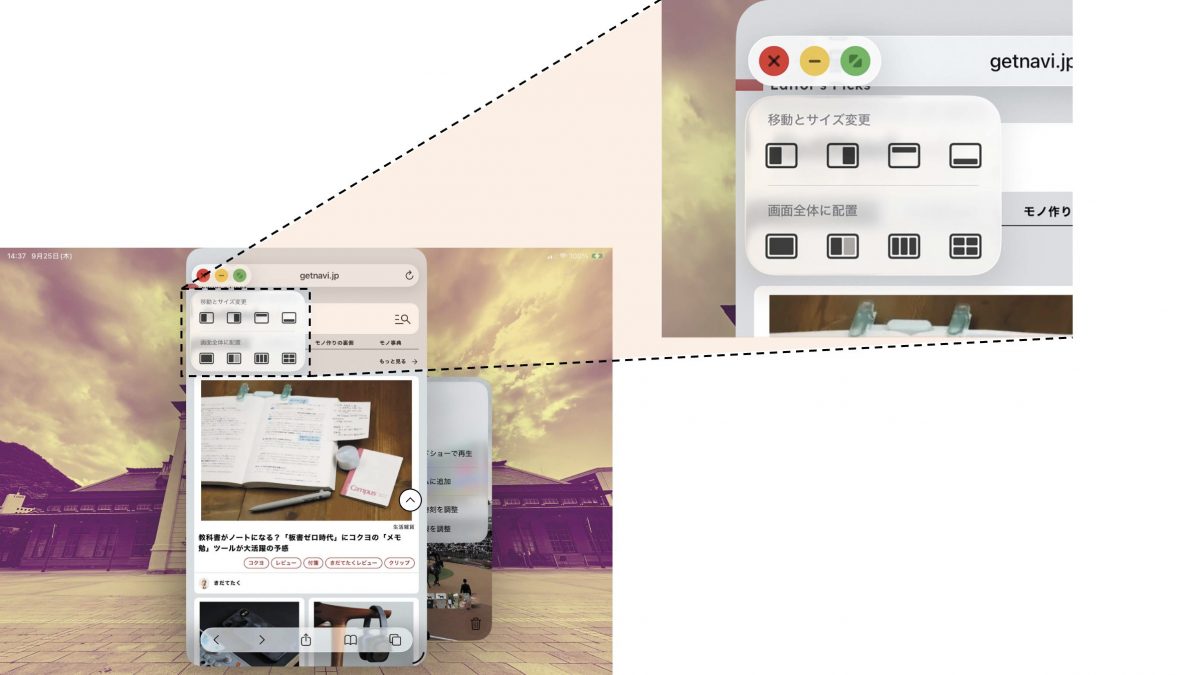
これまでも「ステージマネージャ」を利用して複数アプリ間の移動は可能だったが、画面に表示されるアプリはひとつのみだった。新OSでは、画面上に最大4つまでのアプリ画面を同時に表示可能。表示サイズも任意で変更できるため、アプリの遷移が飛躍的にスムーズになった。アプリの表示範囲は任意に変更できるので、よく使うアプリを大きく表示させることも可能だ。
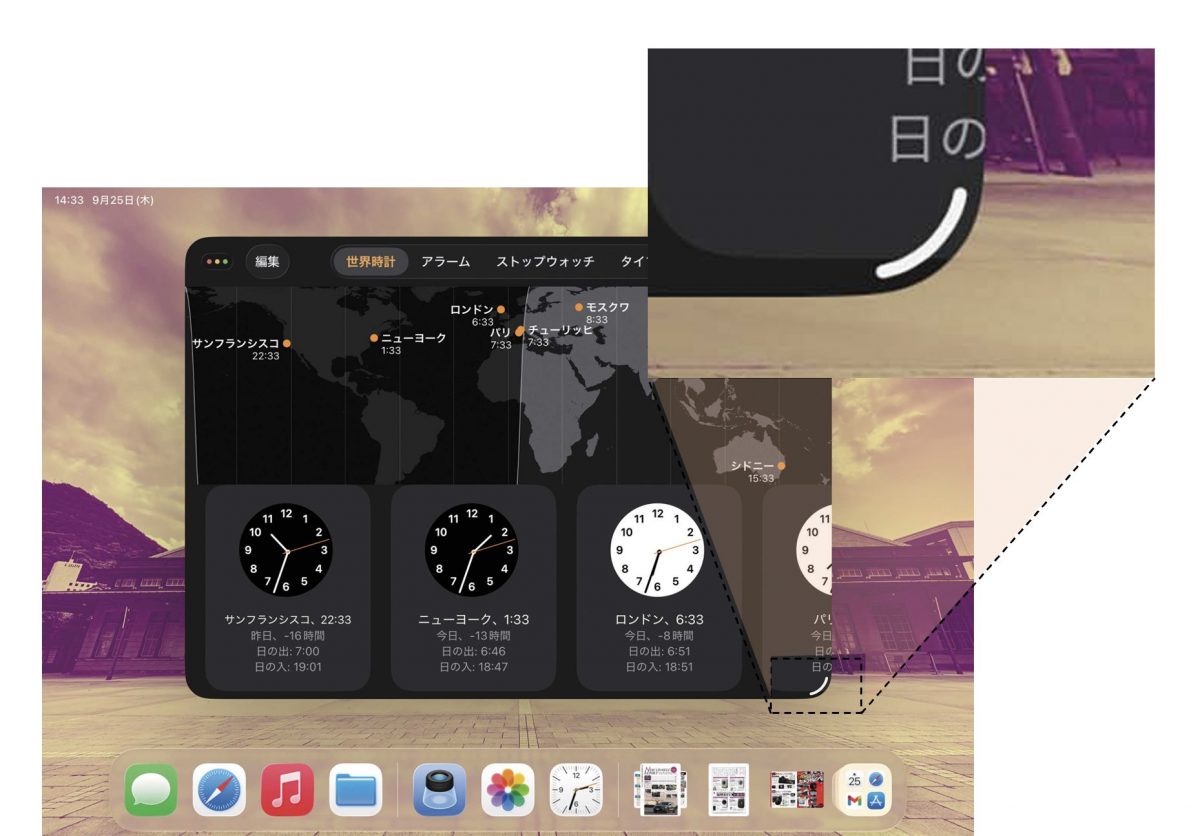
【4】Dockにフォルダを配置して開きたいファイルに素早くアクセス
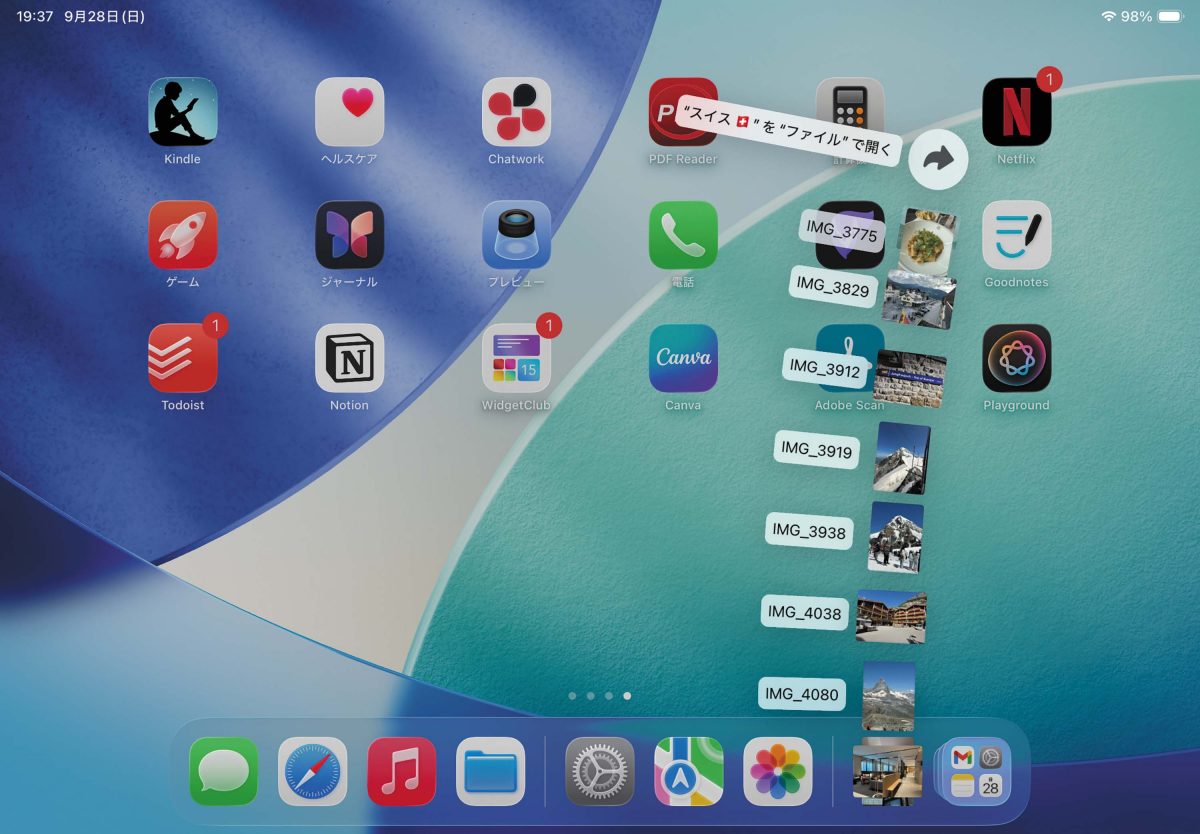
これもMacではおなじみの機能。日頃の作業でよく使用するフォルダを画面下部のDockに配置することで、フォルダ内のファイルがサムネイルで表示され、開きたいファイルを素早く見つけられる。Dockに置けるフォルダ数は増やせるが、既定のアプリをDockから減らすことになる。
【5】アプリの終了や最小化がスムーズに!スムーズに次の作業ができる
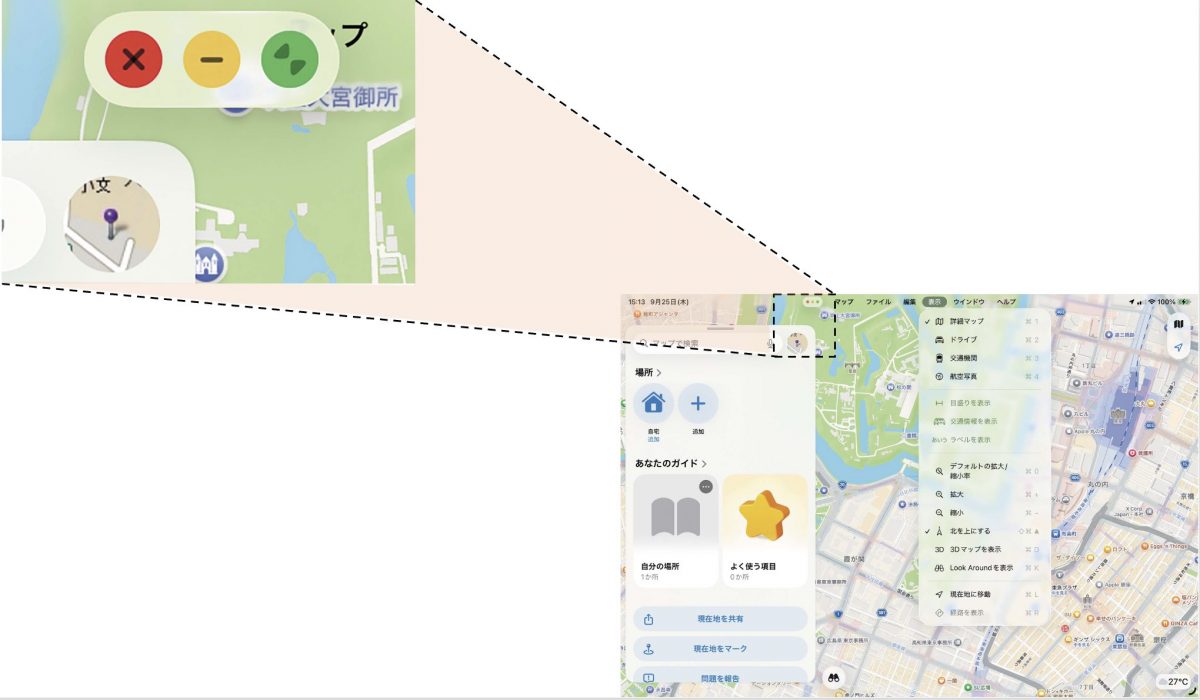
これまでiPadでは画面下から上へのスクロールが“使用中のアプリを終了させる(切り替える)”ことだったが、Mac同様に「×」をタップすることで終了できるようになった。アプリの最小化や最大化も可能だ。またメニューバーから必要なコマンドを素早く選べるようになった。
【6】フォルダのカスタマイズが可能!より見つけやすくなった
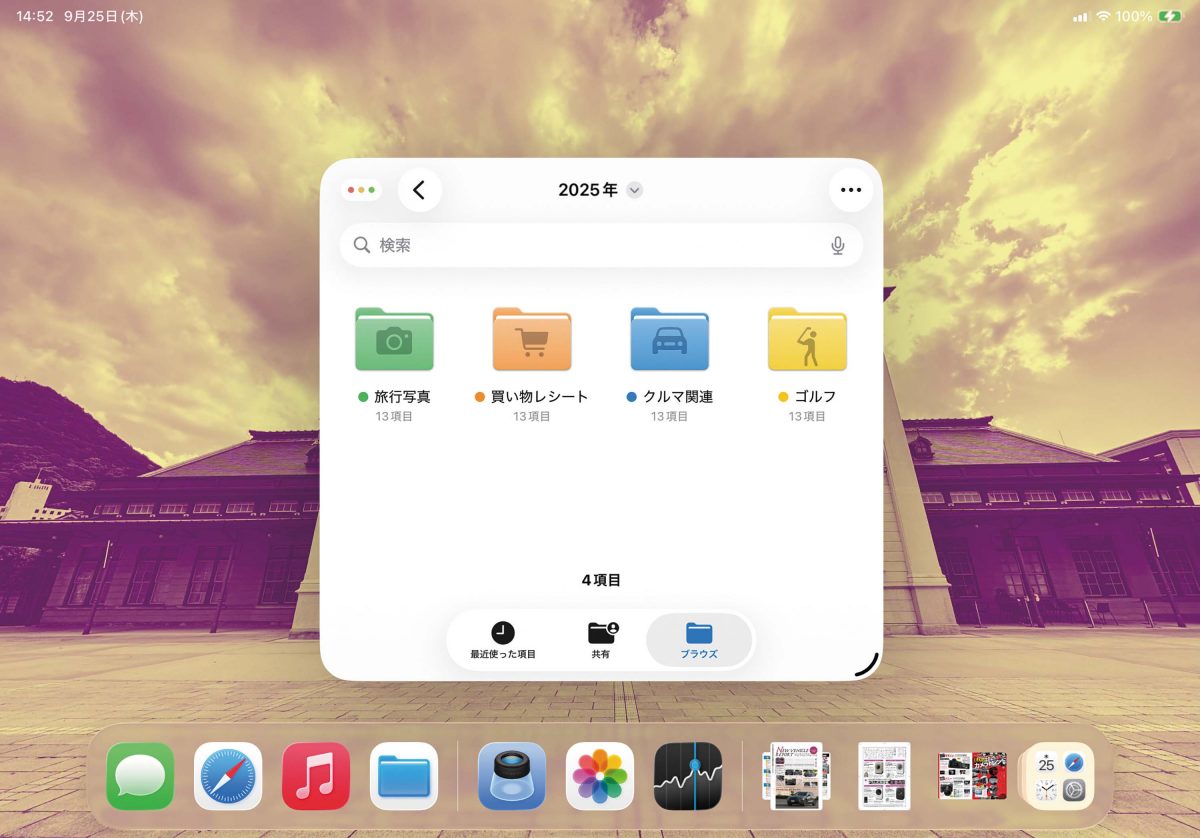
従来もフォルダごとに任意のカラー選択は可能だったが、新OSでは加えて関連性の高いアイコンをフォルダごとに付けることが可能になった。フォルダ名を見るのは当然だが、パッと見で“何に関するフォルダか”が認識しやすくなったのは、利便性が高くなったと言える。
【Notice!】iPadOS 26を導入できるiPadはコレ!
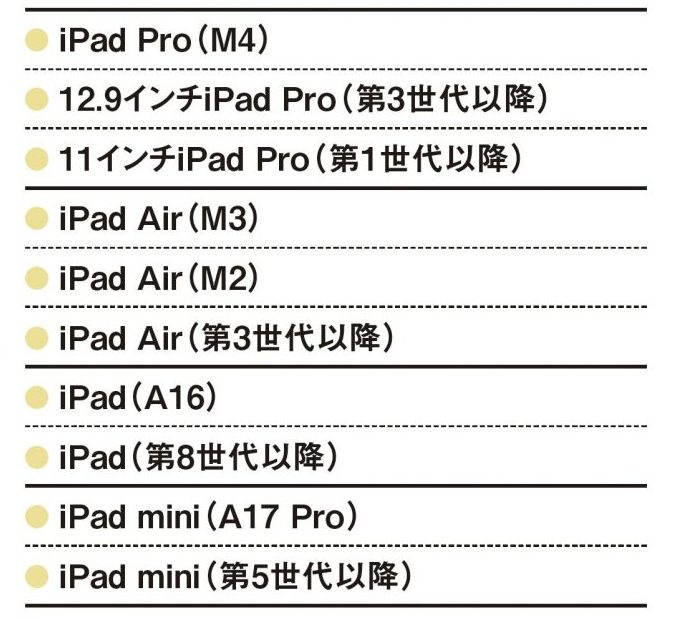
iPadOS 26に対応するiPadは比較的多く、かなり古いモデルでなければ導入可能だ。ただし対応可能なモデルでもチップ(CPU)の性能が足りないと、動作が遅くなる点には注意したい。新しいiPadの購入も検討したいところだ。
※「GetNavi」2025年12月号に掲載された記事を再編集したものです。