Foldタイプの折りたたみスマホは、大型のメインディスプレイを開けばタブレットと同じ感覚で使える。しかも折り曲げた状態にすれば自立するので、従来のスマホではできなかったハンズフリーでのオンライン会議も可能。どんな使い方ができるのか、具体的に紹介しよう。
【ビジネス編】
<オススメアプリ1>
見開き大きな画面でビジネス文書の閲覧や編集がラク!
マイクロソフト
Microsoft 365
2130円/月、2万1300円/年(Microsoft 365 Personal)
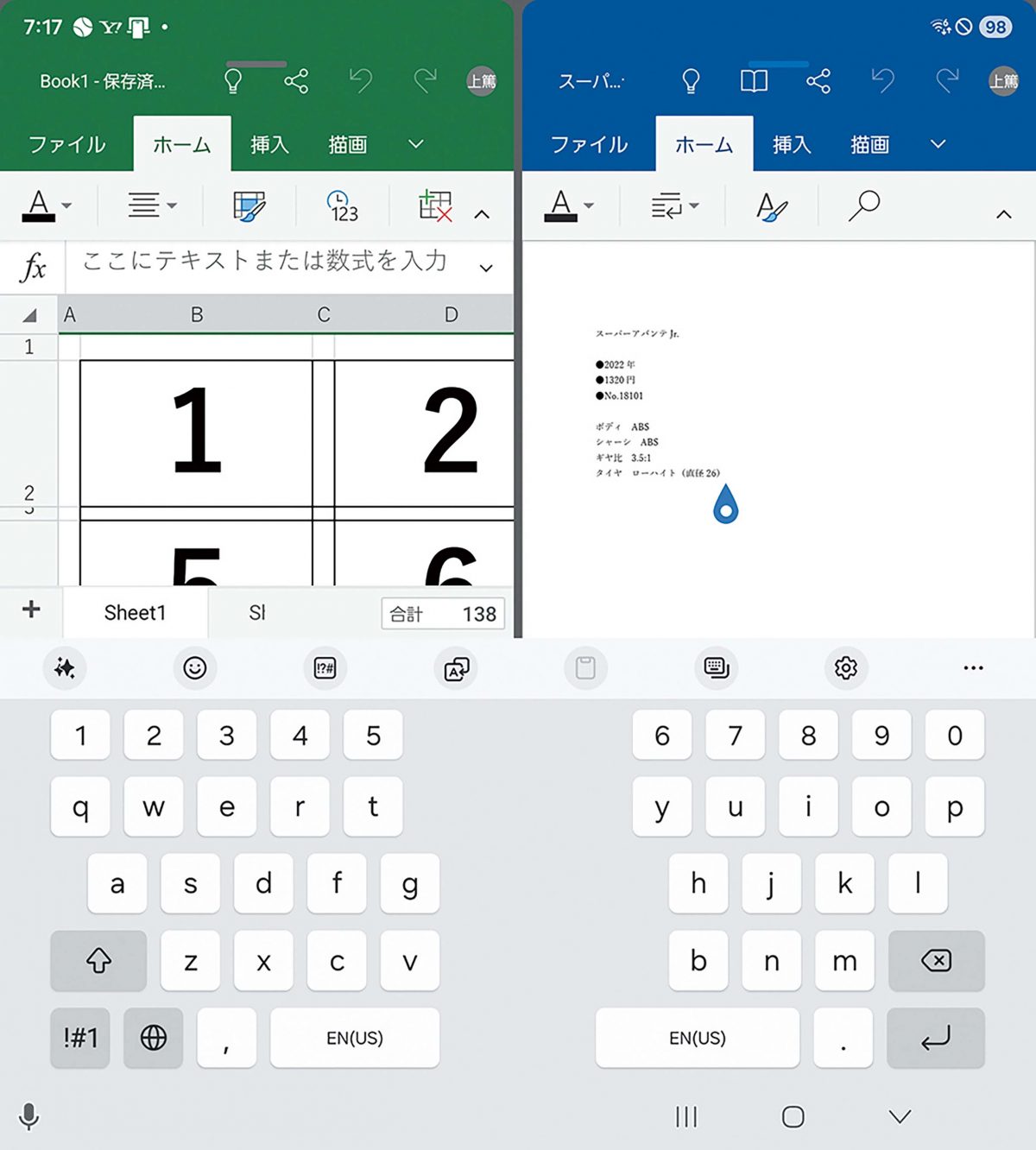
ビジネスには欠かせないオフィスアプリも、折りたたみスマホの大画面であれば扱いやすい。細かな文字やセルも見やすくなるので、文書や表を読みやすくなるし、作業効率が上がる。また、画面を分割して2つのアプリを同時に起動することも可能なので、画像のようにExcelとWordを左右に表示して、見比べながら編集できる。
<オススメアプリ2>
作成した資料を商談時に相手に見せてプレゼンしやすい
Google
Google スライド
無料
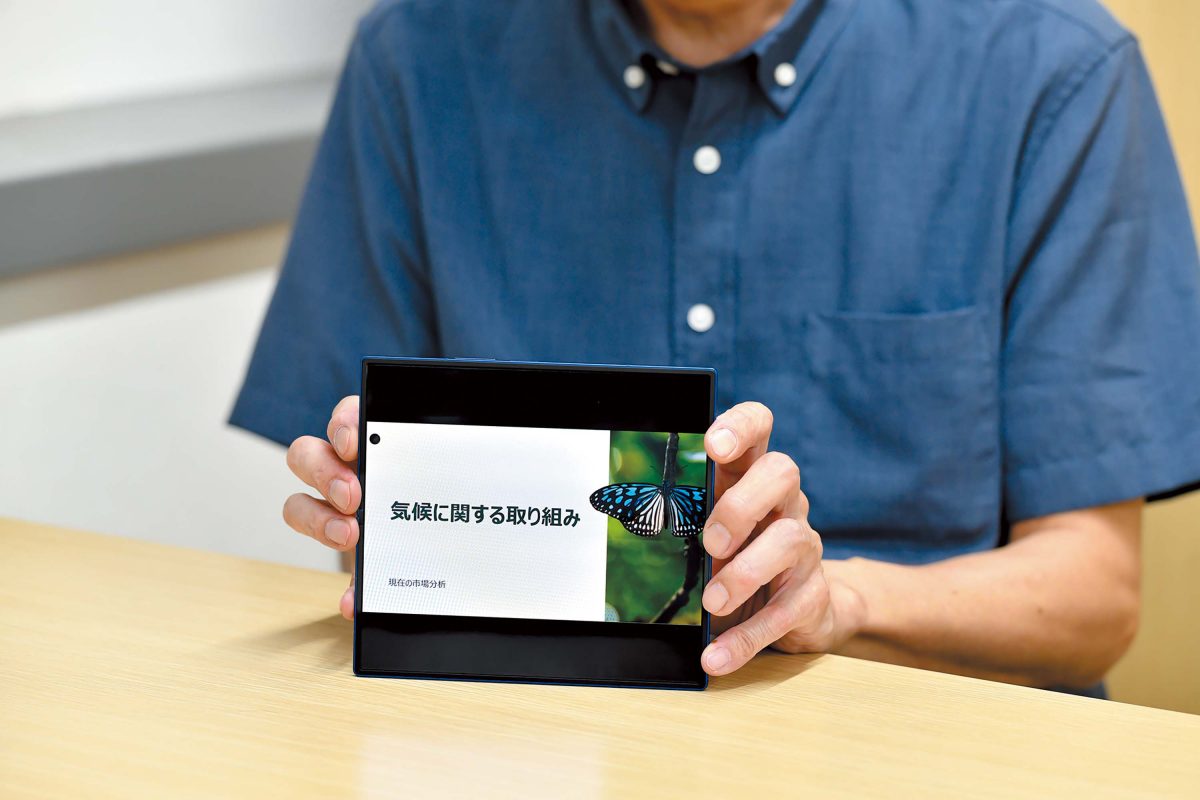
折りたたみスマホのメインディスプレイの視認性の高さを生かせば、ちょっとしたプレゼンテーションにも使える。商談や打ち合わせなどの機会に、スライドアプリを開いて、相手方に画面を見せながらの説明が可能だ。資料内に小さな文字が多いと厳しくはなるが、そうでないのなら十分実用に足ると言えるだろう。
<オススメアプリ3>
オンライン会議をしながらウェブで調べ物もできる
マイクロソフト
Microsoft Teamsなど
無料
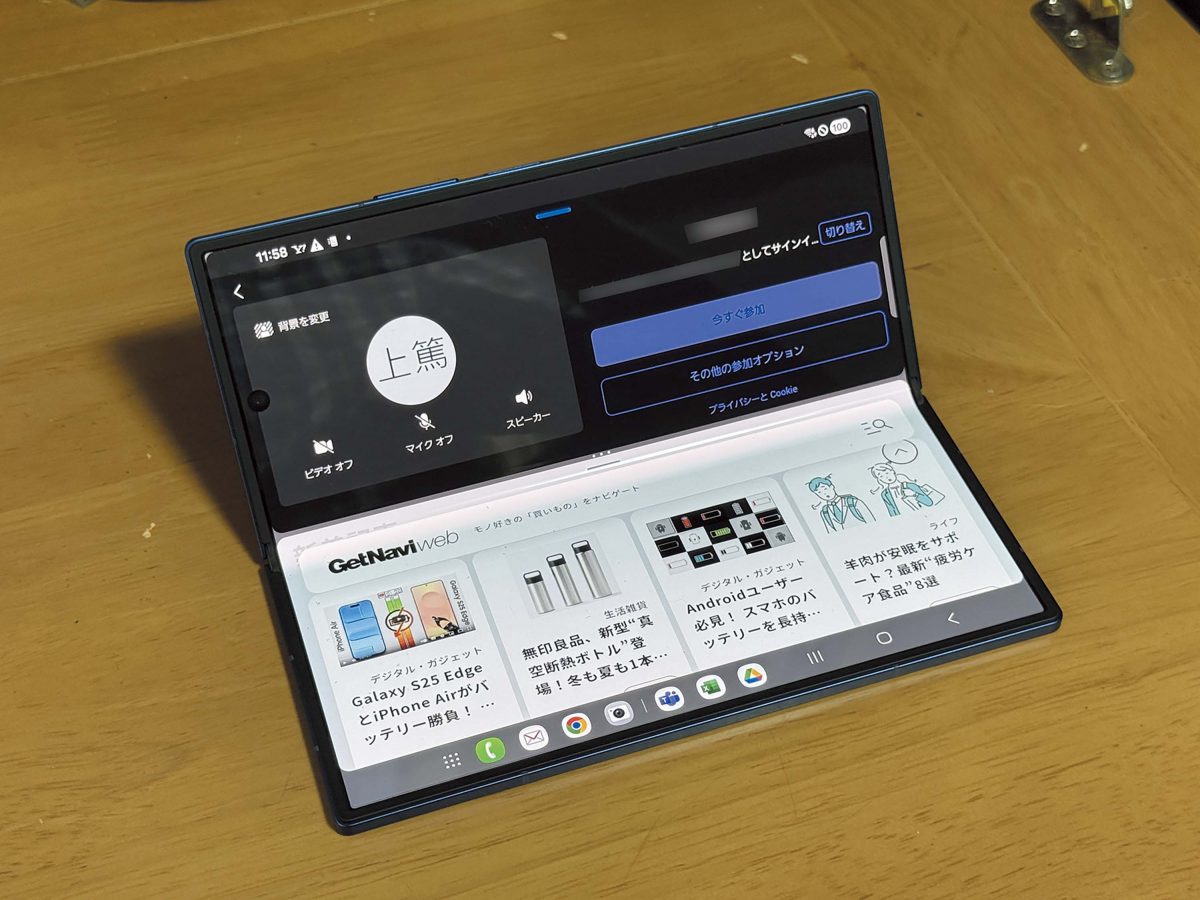
“折りたたみ”のメリットを生かせるのがオンライン会議だ。折り曲げた状態で自立させれば、フロントカメラを自分に向けてハンズフリーで参加できる。さらに画面の半分で会議を起動しながら、もう半分で調べ物を同時に行える。折りたたみスマホだけで気軽にオンライン会議ができるなら、PCを持ち歩く頻度も減らせるだろう。
<オススメアプリ4>
見開きにして分割表示すれば複数のアプリを同時に作業できる
Google
Gmail+カレンダーなど
無料(標準搭載)
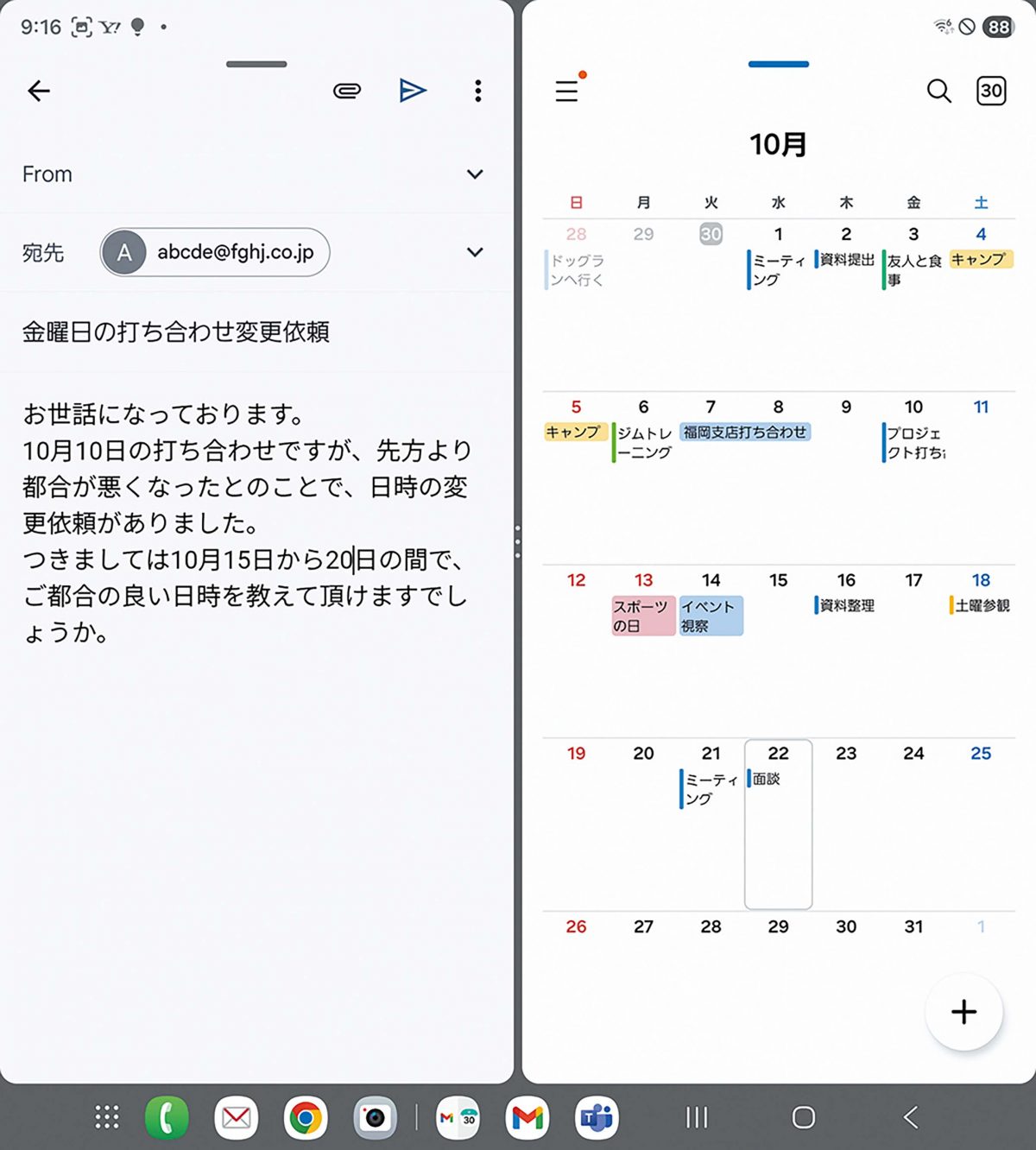
アプリのなかには、メールとカレンダーなど、複数を同時に起動したいものも多い。折りたたみスマホなら左右に分割した画面に、それらを一度に表示できる。カレンダーを見ながらスケジュール調整をするためのメールを作成するなどの使い方が可能。PCのマルチウィンドウと同じような感覚で作業できるのが利点だ。
<オススメアプリ5>
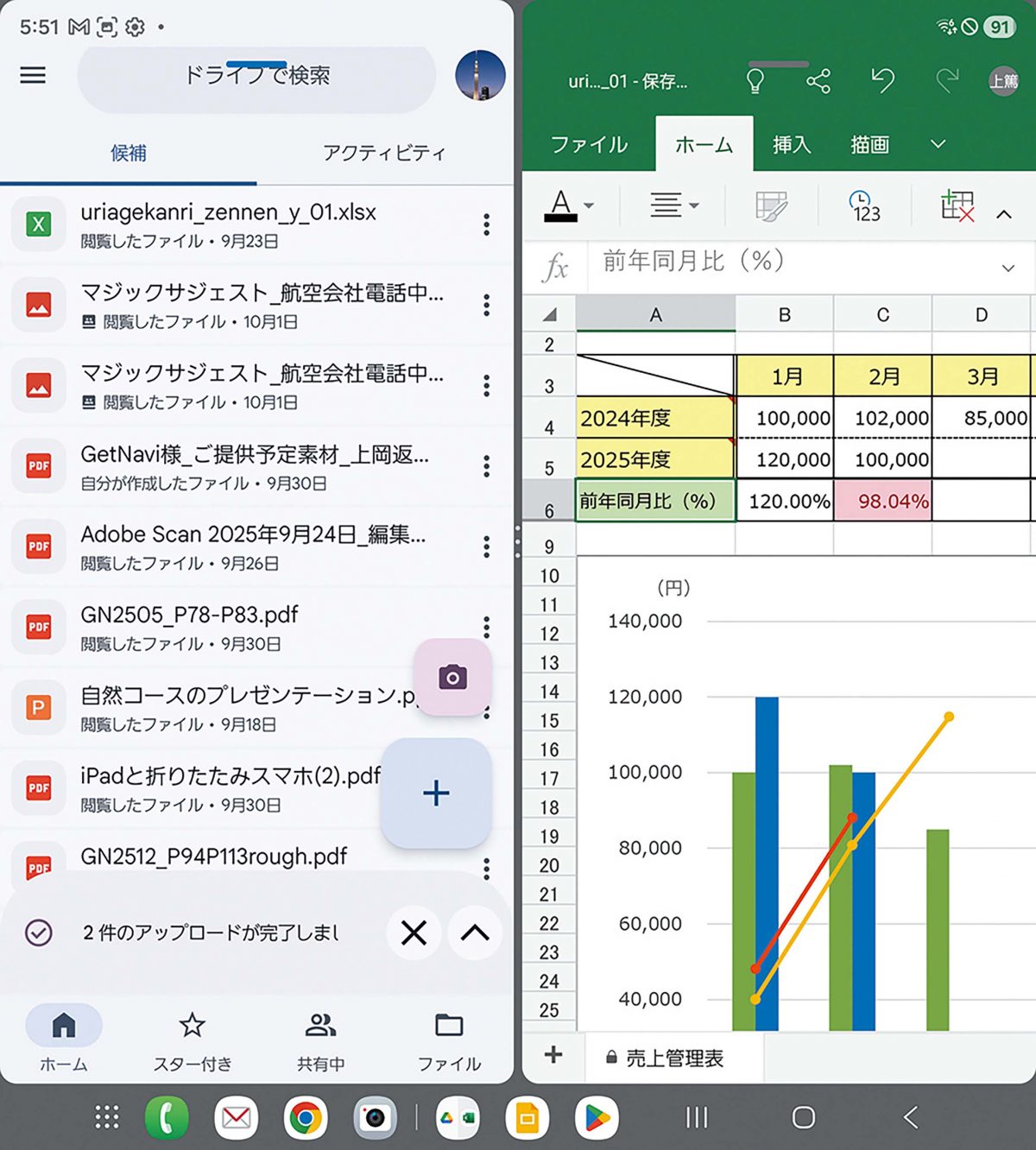
クラウドストレージで資料を開いて別のアプリで編集やメモができる
Google
Google ドライブ
無料(ストレージ容量によって課金あり)
クラウドストレージ内のファイルを確認しながら、別のアプリを起動してそのデータを編集できる。大きな編集を加えたい場合は、データを全画面に表示するなどして使い分けよう。Googleドライブ以外にも、DropboxやOneDriveなど、クラウドストレージの種類を問わず、このような使い方が可能だ。
<オススメアプリ6>
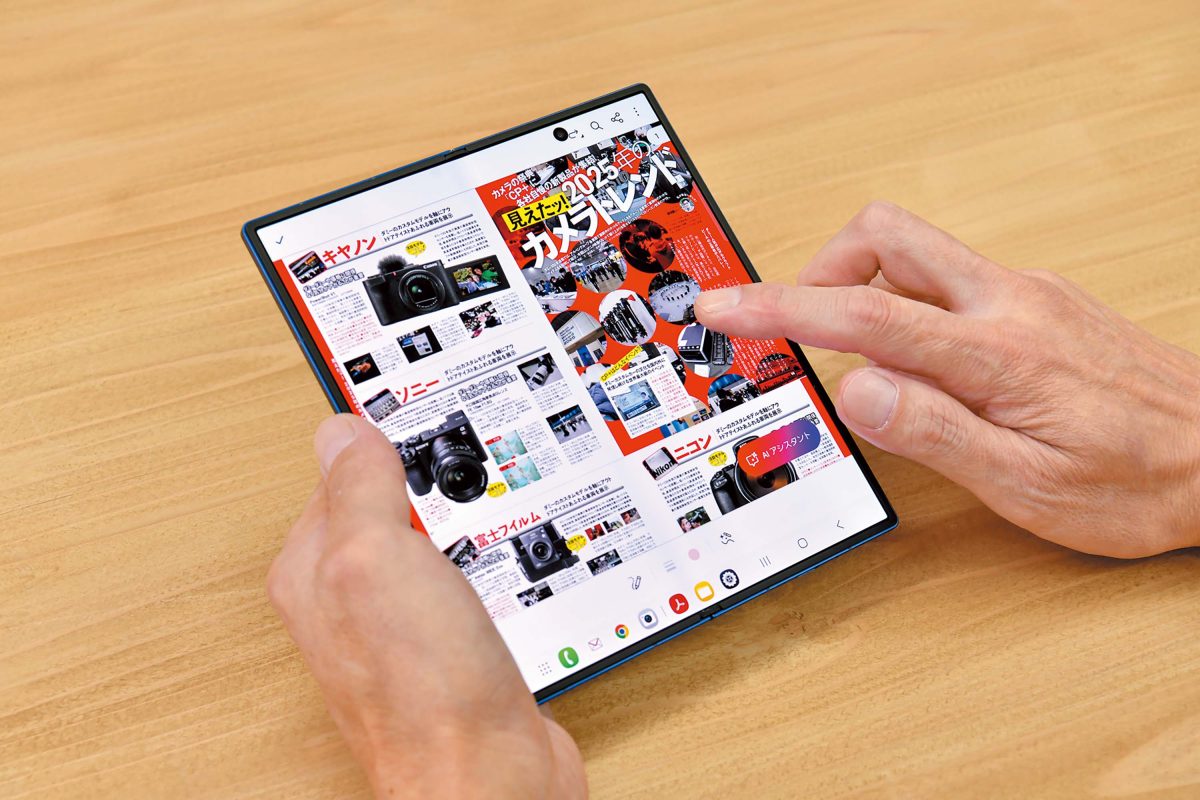
PDF書類を大きな画面で確認したり修正がカンタン!
アドビ
Adobe Acrobat Reader
無料(有料版もあり。1518円/月〜)
Adobe Acrobatは、無料版のAcrobat Reader でPDFの閲覧や署名ができるほか、有料版であれば編集も可能なアプリだ。折りたたみスマホがあれば、快適な閲覧はもちろん、編集までスマホ1台で十分に行える。せっかく折りたたみスマホ、特にFoldタイプを買うのなら、編集までしてその魅力を十分に発揮させたいところだ。
<オススメアプリ7>
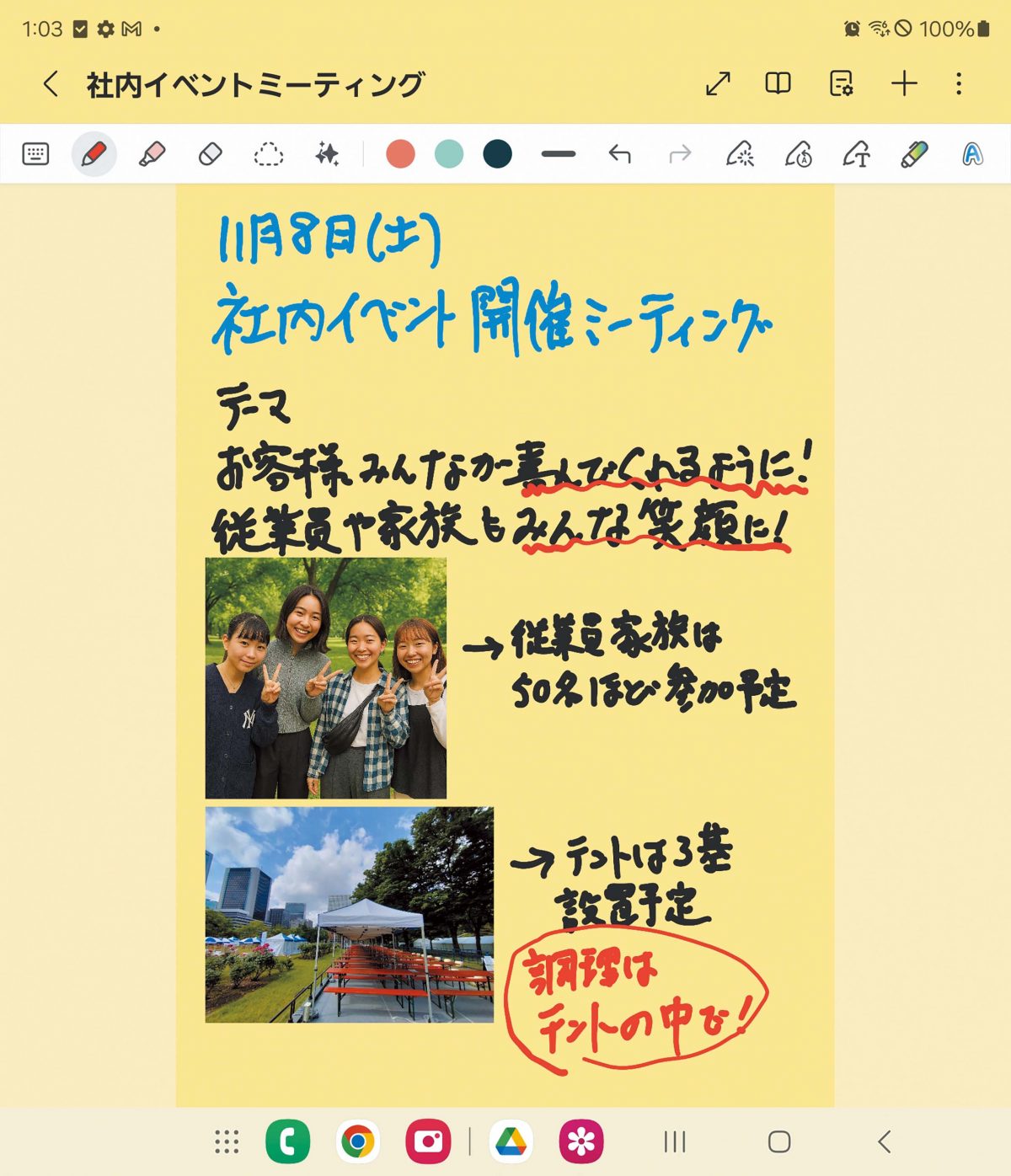
アイデア出しやブレインストーミングで思いついたアイデアをサッとまとめる
サムスン
Samsung Notes
無料
折りたたみスマホとペンを併用すれば、手書きでのメモをスマホで残せるようになる。Samsung NotesはAndroid端末向けに提供されるメモアプリで、文字やイラストなどを作成できる。このアプリは、Android端末であれば同社以外のデバイスでも利用可能。無料なので、初めて使うメモアプリとしてもオススメだ。
●Samsung Galaxy Z Fold7はSペン非対応(スタイスラペンは使用可能)、Fold3〜6はSペン対応。
<オススメアプリ8>
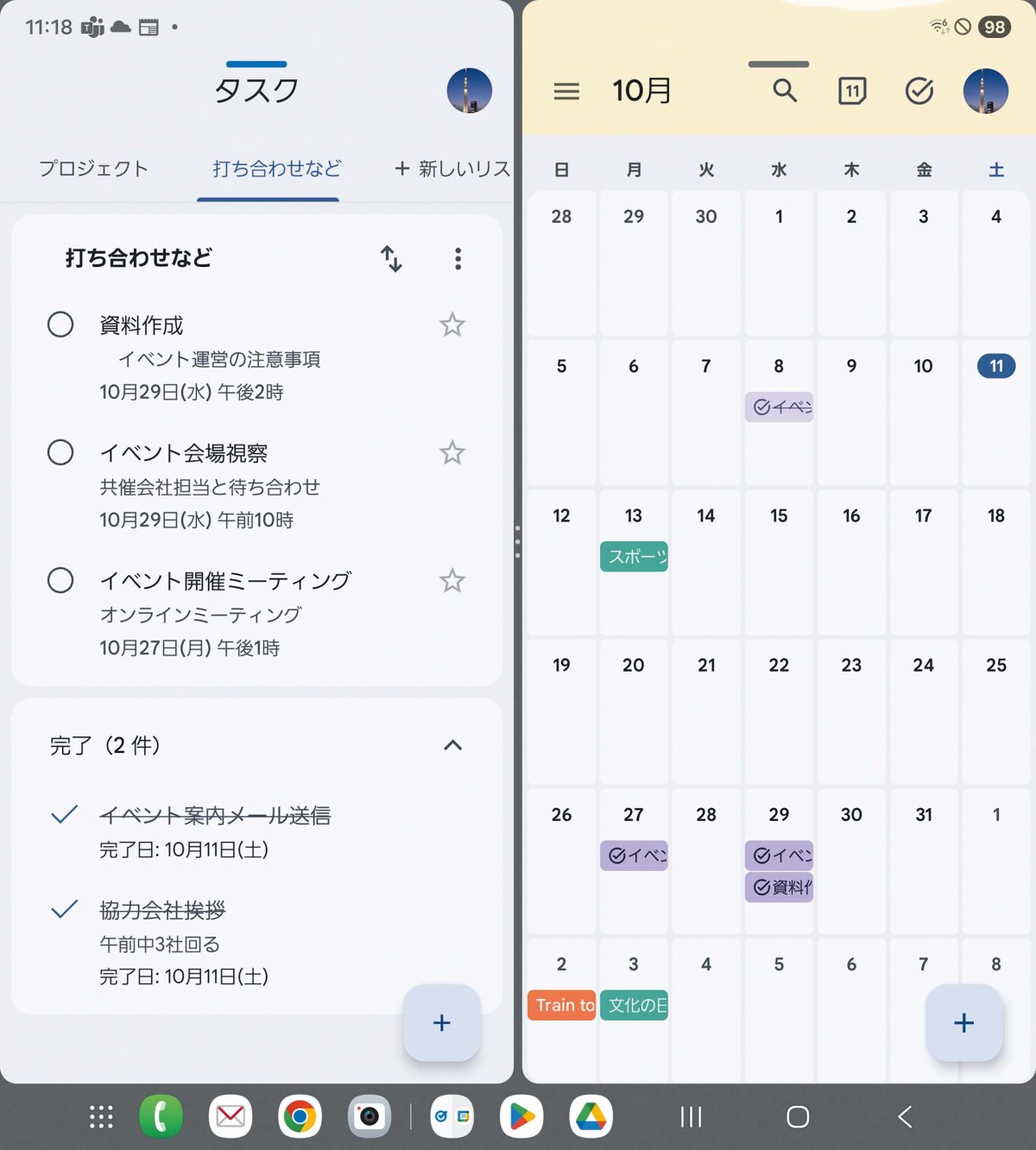
タスクやスケジュール管理に最適カレンダーとの連携もしやすい
Google
Google ToDo リスト
無料
タスク管理アプリには多種多様なものがあるが、ほかのGoogle系アプリとの連携が便利なのがGoogle To Doリストだ。これでタスクを設定すれば、自動でGoogleカレンダーにも反映される。折りたたみスマホの大画面であれば、カレンダーアプリと同時に開くことも可能なので、スケジュールの確認やタスクの管理が捗る。
【プライベート編】
<オススメアプリ1>
手に持って大画面で楽しんだり置いてラクに視聴できる
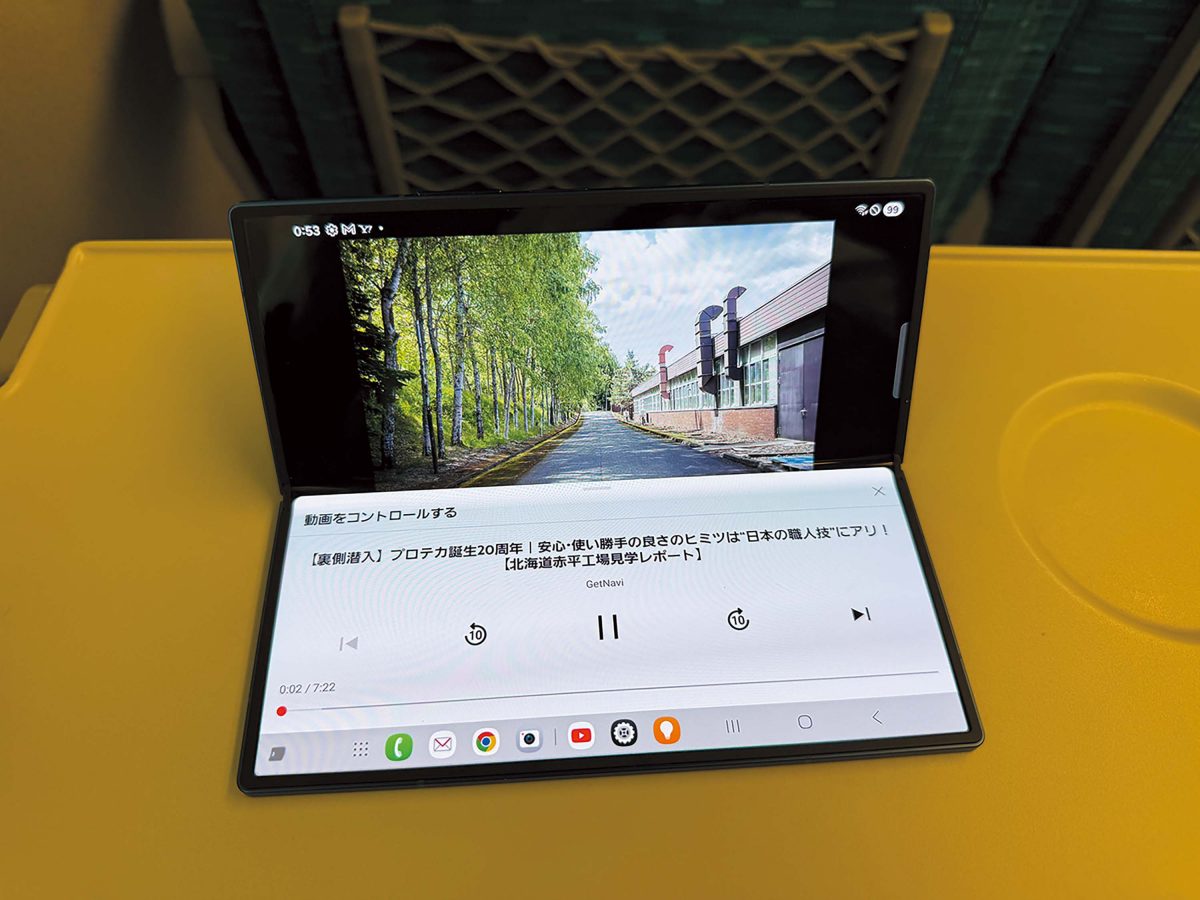
YouTubeやNETFLIXほか
YouTubeやNETFLIXなどの動画視聴アプリ
無料(YouTube・広告あり)〜月額課金制
スマホを折り曲げた状態で自立させれば、ハンズフリーで動画視聴を楽しめる。従来のスマホを自立させるにはスマホリングなどのアクセサリーが必要だったが、それが不要になるのでラク。動画をもっと大きな画面で見たいと感じたら、画面を開いてもOK。動画をよりフレキシブルに楽しめるようになるだろう。
<オススメアプリ2>
行きたいスポットの情報を見ながら地図を表示したりルート案内が可能
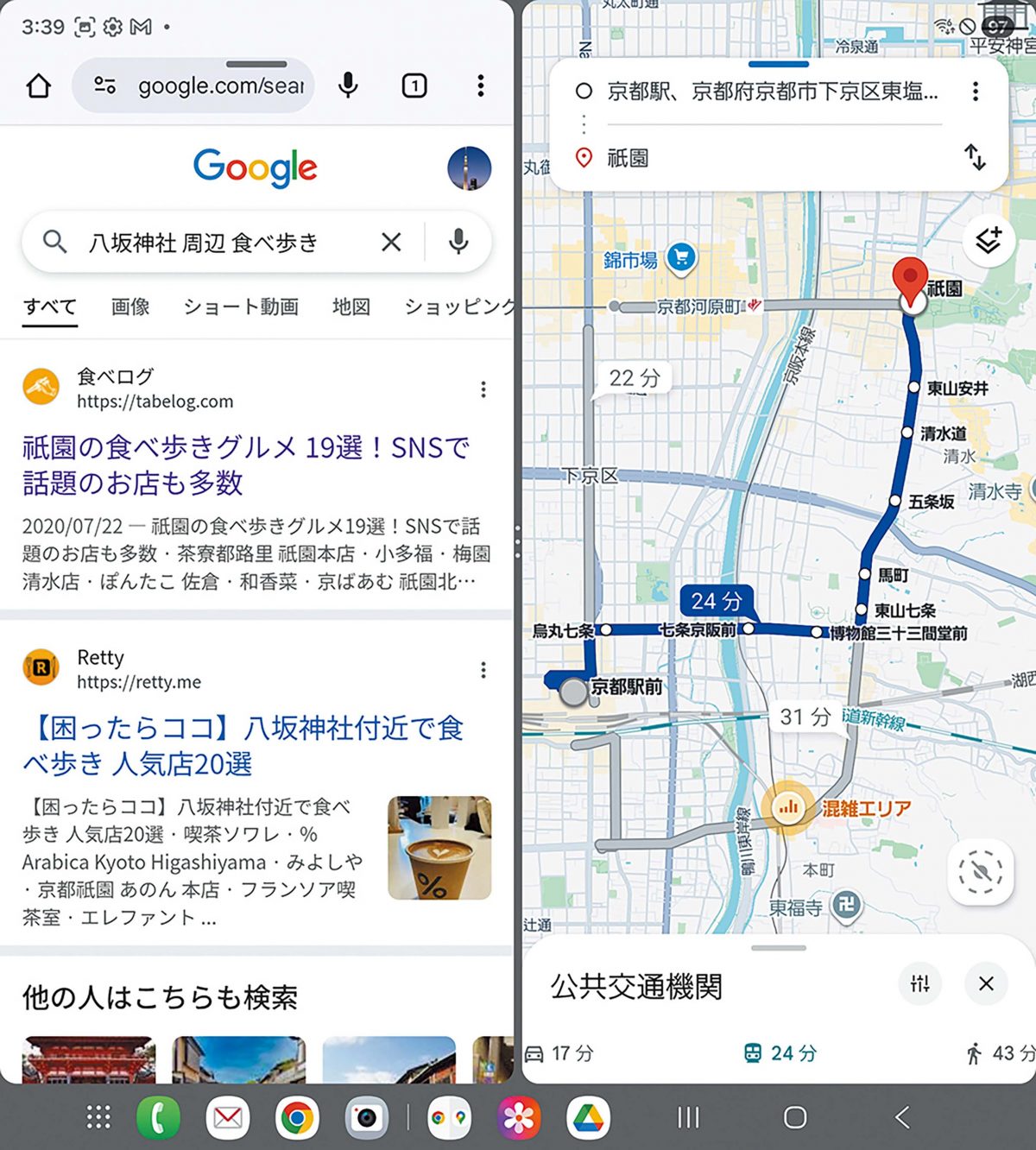
グーグル
Google Map
無料(標準搭載)
飲食店を探すとき、ブラウザで評判のいい店を探しながら、地図アプリでその場所を調べることは多いだろう。地図とブラウザをひとつの画面に表示できれば、見つけたお店の位置を、地図アプリですぐに確認できる。ほかには、電車の乗り換え経路を探すとき、ブラウザと地図アプリの両方で同時に調べられるのは心強い。
<オススメアプリ3>
大きな画面で見られてスクロールもラク!電子書籍やコミックを読むのに最適
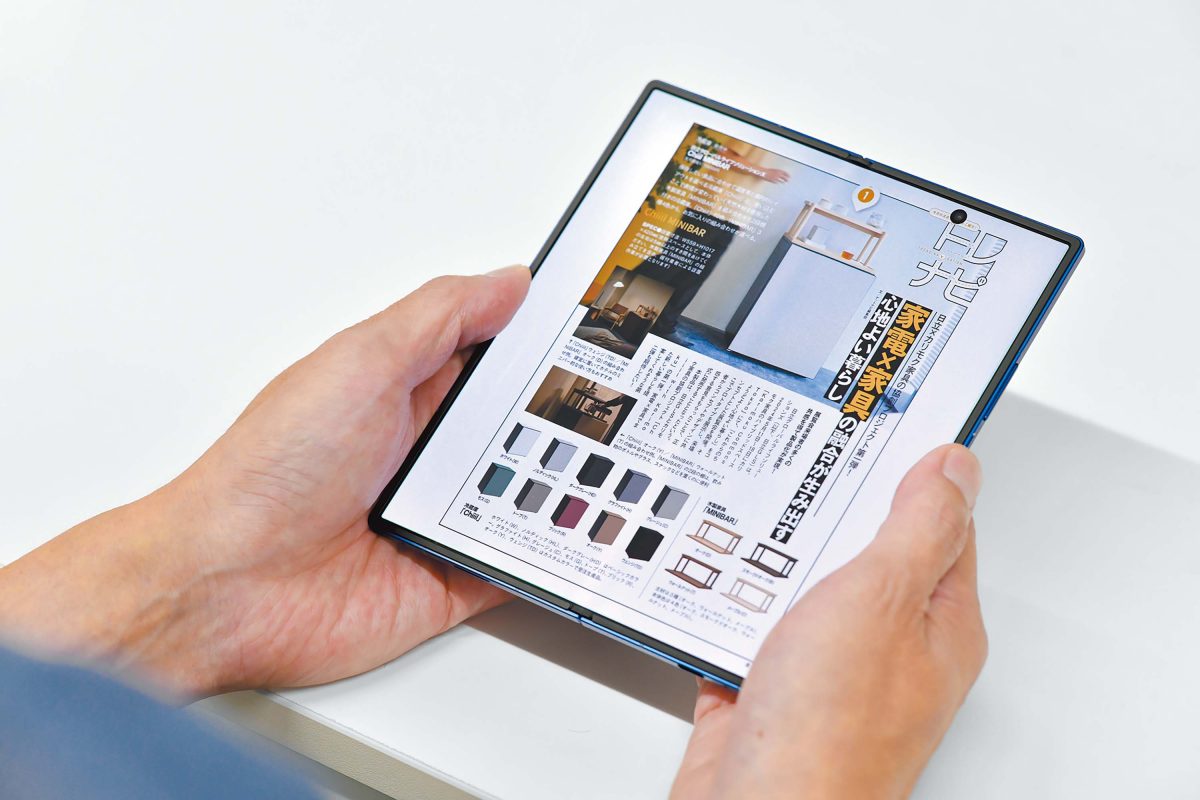
アマゾンほか
Kindleや電子コミックアプリ
無料(アプリ内課金あり)
大きな画面には雑誌やコミックの見開き全体を表示させられる。練られたレイアウトやコマ割りの妙を堪能できるのは、従来のスマホにはない魅力だ。1ページ単位で表示させた場合は、細かい文字が見やすくなるので、こちらにも利点がある。何度もズームする必要がなくなれば、効率良く読み進められるだろう。
<オススメアプリ4>
セルフィー撮影がより手軽になり暗所では手ブレの心配もなし
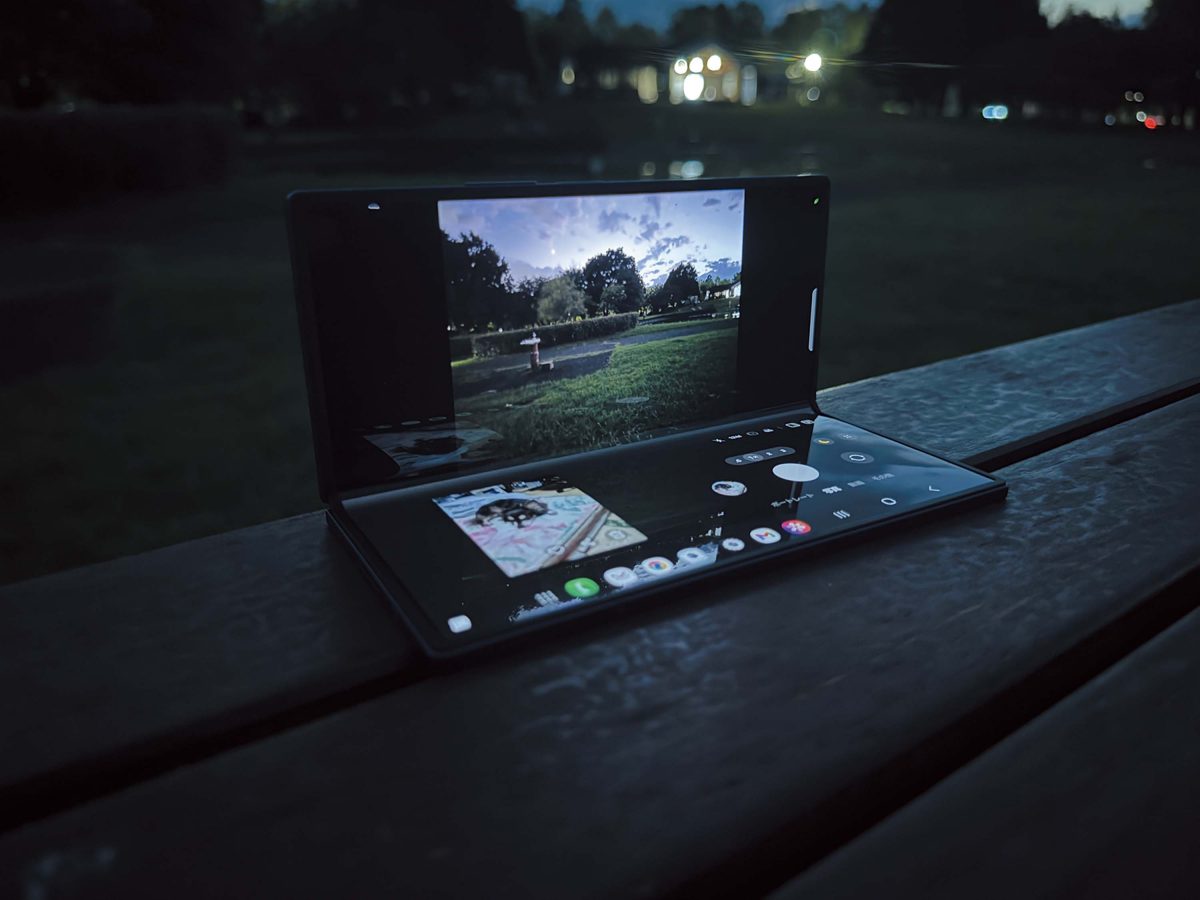
グーグル、サムスンなど
カメラアプリ
無料(標準搭載)
自立させた状態でカメラアプリを起動し、フロントカメラでタイマー撮影をすれば、ハンズフリーで自撮りがしやすい。置く場所が必要にはなるが、セルフィーのバリエーションが広がることは間違いない。また背面カメラでもスマホを置いて撮影すれば、手ブレがなくなる。シャッタースピードが遅い暗所での撮影には便利だ。
※「GetNavi」2025年12月号に掲載された記事を再編集したものです。