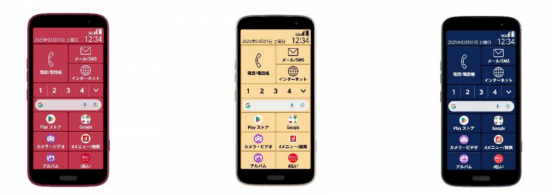
今年2月、ケータイ世代が懐かしさを覚えるデザインの「MIVE ケースマ」がリリースされました。名前のとおり、ケータイとスマホがミックスされた特徴を持つ製品です。
3月末のドコモ3G回線停波に伴い、3Gガラケーからの移行先として選ばれる可能性がある本機種ですが、今回はデジタルデトックス目的でも使えるのかを検証してみました。
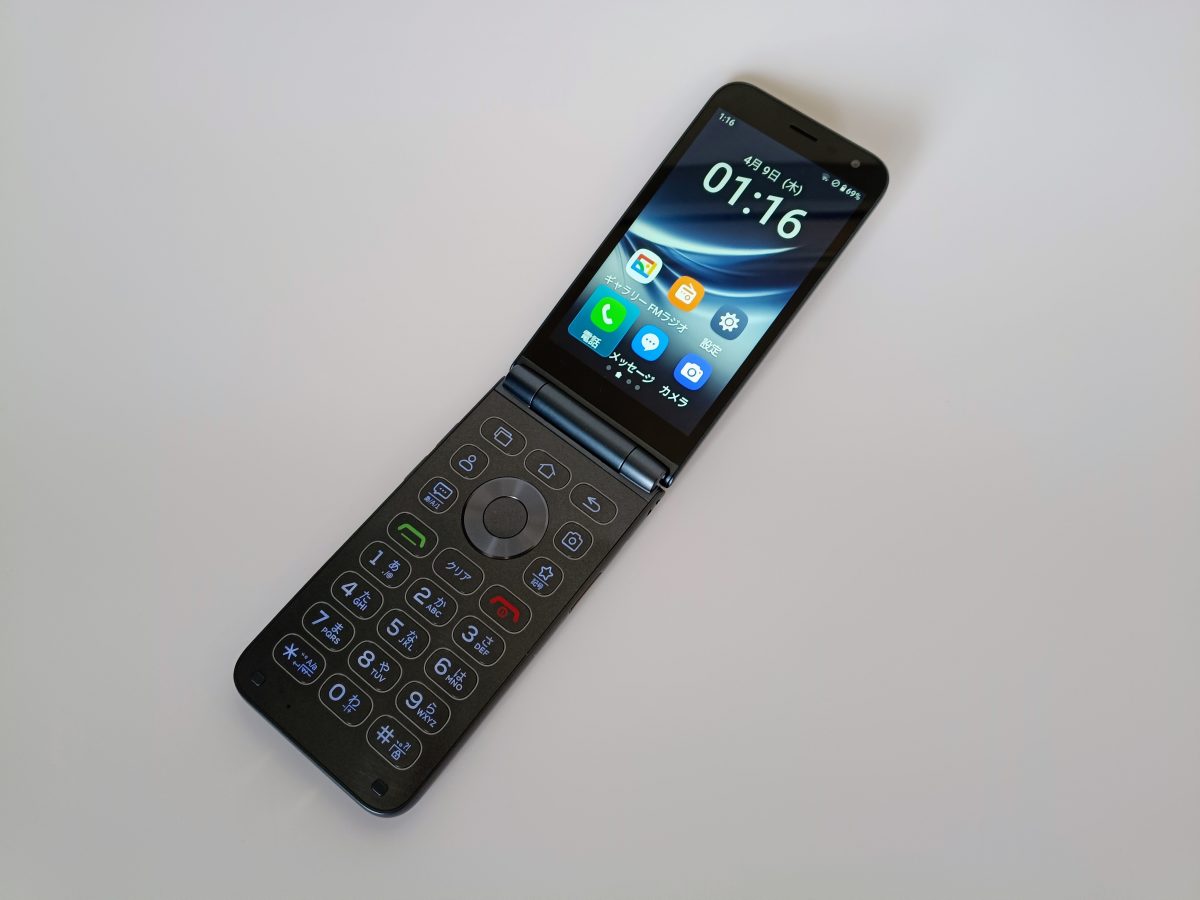
Android 14 Go Edition搭載のケータイ型スマホ
際限なく流れてくるショート動画やSNSの通知などから離れたくて、デジタルデトックスを考えているという人は多くいます。一方、ここまでスマホが浸透した世の中で、完全なスマホ断ちをすることは非常に困難と言えるでしょう。
「スマホの利便性は享受しつつ、無理なくデジタルデトックスをしたい」と考えたときに注目したのが、韓国メーカーALT JAPANが手掛けた「MIVE ケースマ」です。
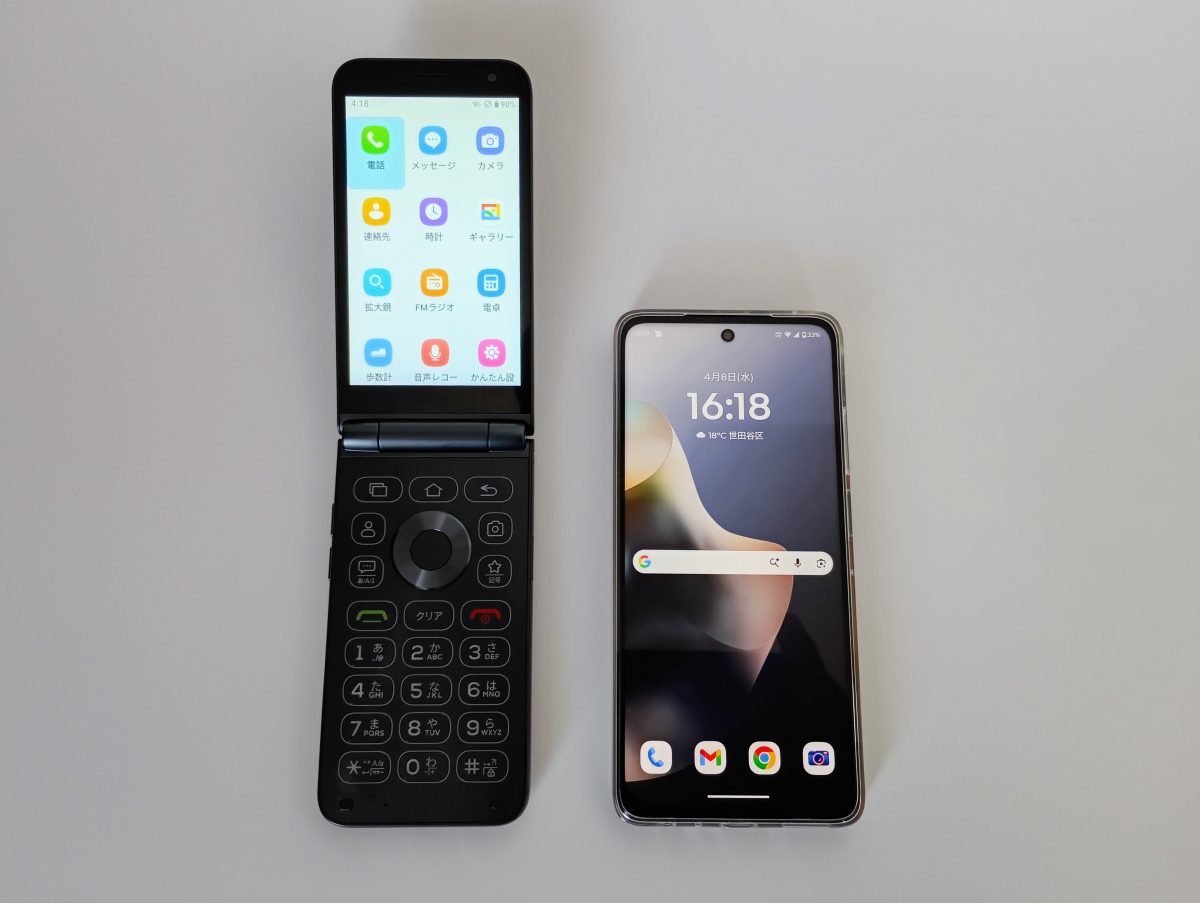
昔ながらの物理キー付きのデザインながら、タッチパネル対応でAndroidを搭載した本機種。手にとってまず感じたのは、意外と大きいサイズであること。折りたたんだ状態で縦は約13cm。展開すると約24cmと存在感があります。
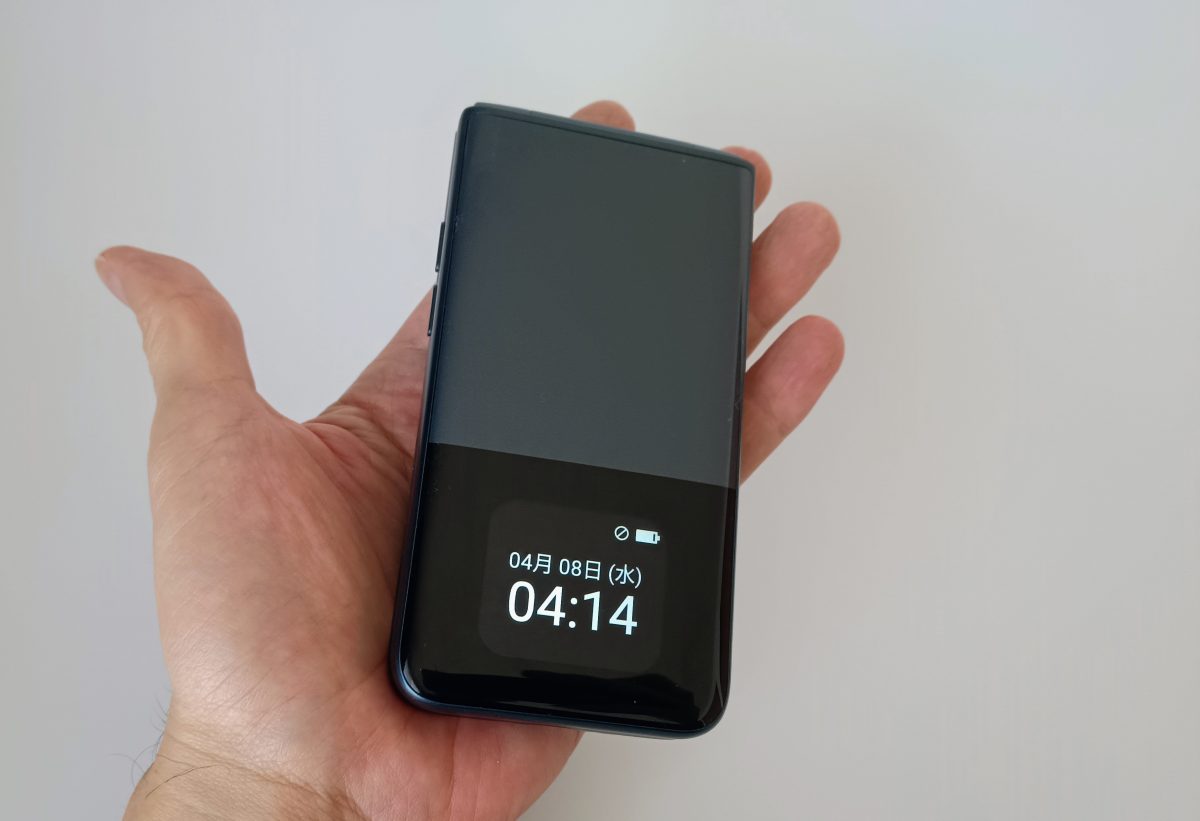
実売価格は3万円台中頃と安価ですが質感は良好。特に物理キーの素材は高級感も感じられる仕上がりです。
画面サイズは4.3インチと、スマホの大画面と比較すると小さく感じるものの、「小さすぎて見えない」や「タッチ操作がしにくい」といった不満を感じることはありませんでした。
主なスペックは以下のとおり。全体的にかなり控えめですが、特に注目すべきはAndroid 14のGo Editionであることです。
これは低スペック機器を対象としたAndroid OSで、メモリーやストレージが少なくても動作するように最適化されていますが、一部アプリがインストールできないといったデメリットも抱えています。
| 項目 | 内容 |
| OS | Android 14 Go Edition |
| ディスプレイ | 4.3インチ WVGA(800×480) |
| CPU | MediaTek Helio G36 MT6765X 2.2GHz×4 + 1.6GHz×4 |
| メモリー/ストレージ(RAM / ROM) | 3GB / 32GB |
| 外部メモリー | microSDカード(最大1TB) |
| カメラ(背面 / 前面) | 800万画素 / 500万画素 |
| バッテリー容量 | 2,100mAh |
| サイズ(幅×高×厚) | 約65.3mm × 127.8mm × 16.2mm |
| 重量 | 約195g |
| 防水・防塵 | 防水(IPX4) / 防塵(IP5X) |
| その他 | USB Type-C ×1 / イヤホンジャック / 生体認証 非対応 / NFC・FeliCa 非対応 |
通話の使い勝手はスマホよりも良好
デジタルデトックスとはいえ、通信機器としての基本性能はしっかりと確保したいもの。ここからは、「通話」「文字入力」そして「カメラ」の3つの基本動作に絞って検証していきます。
・通話
これは非常に快適。展開時のサイズが約24cmと大きいため、開いて耳に当てた際に受話部と送話口が顔にフィットします。これにより「電話で話している」という確かな手応えを得られます。音質もクリアで、通話はスマホよりも適していると思うくらいでした。
・文字入力
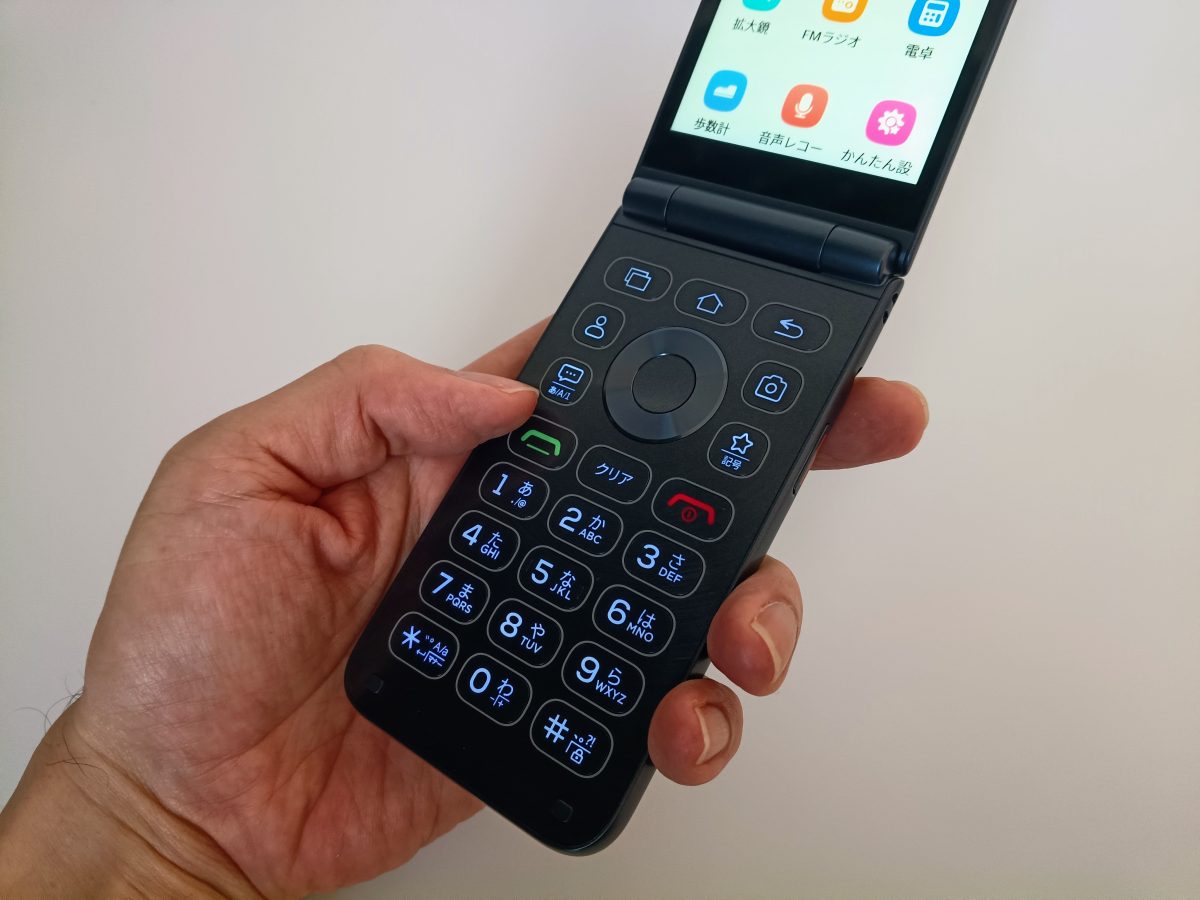
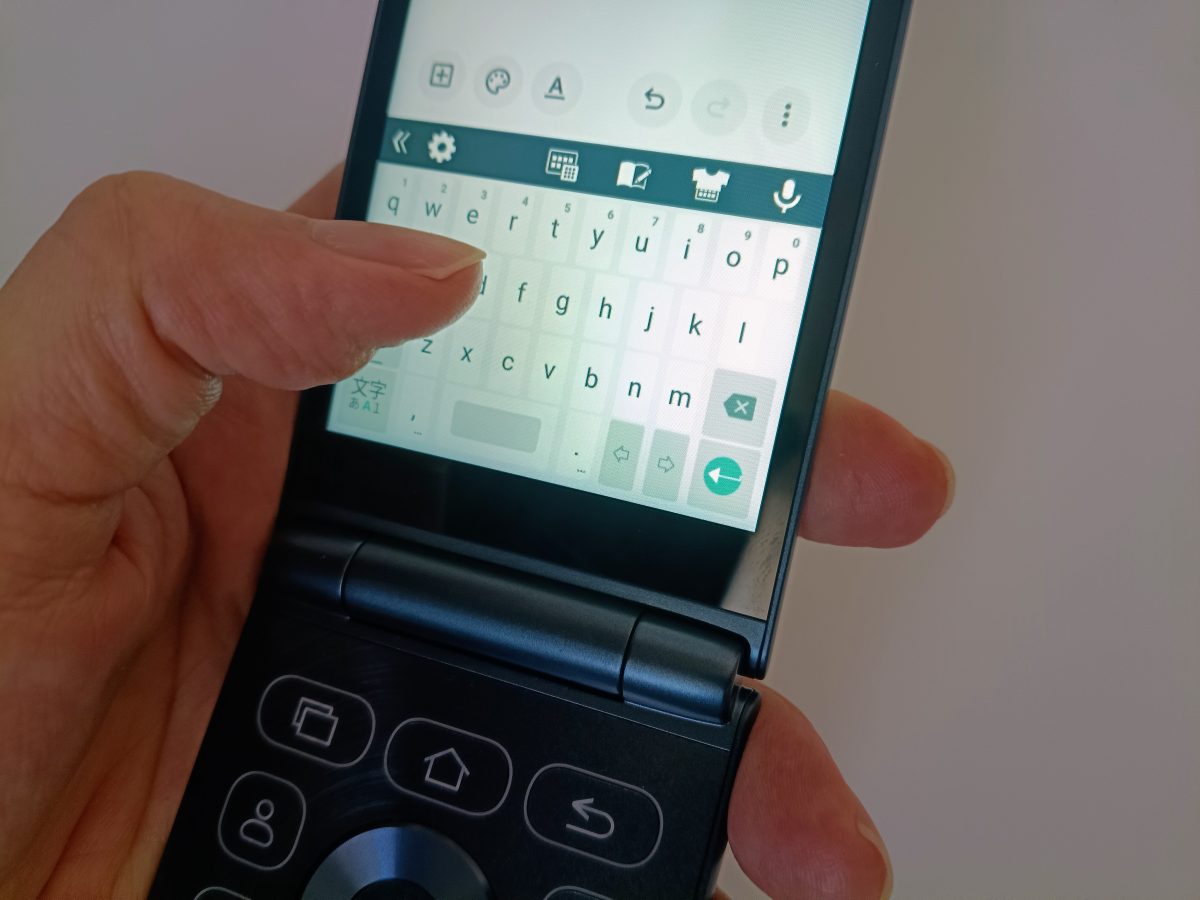
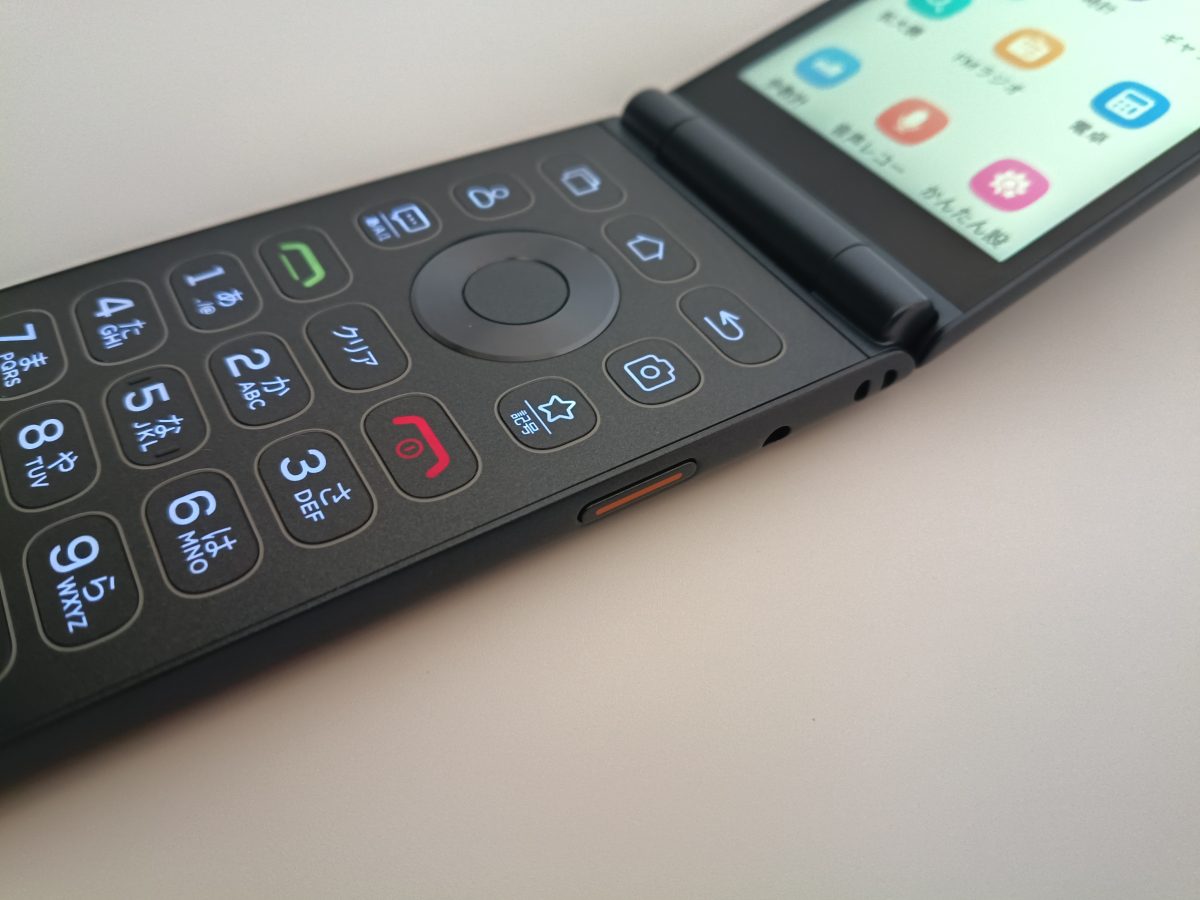
物理キーはしっかりとした押し心地で心地よさを感じます。テンキーのほかに、「カメラ」「連絡先」「SMS」「ホーム」「アプリ一覧」などのショートカットキーがあるのはスマホにはない便利さです。
一方、文字入力の効率自体は決してよくありません。物理キーの入力は「トグル入力」で行うため、例えば「う」と入力する場合は「あいう」のキーを3回押す必要があります。フリック入力やQWERTY配列に慣れきっていると、これはかなり苦痛。長文の文字入力はタッチや音声入力を使用したほうがよさそうです。
なお、メッセージアプリはデフォルトのSMSのほかに、LINEやGoogleメッセージなどをGoogle Playからインストールして使えます。
・カメラ
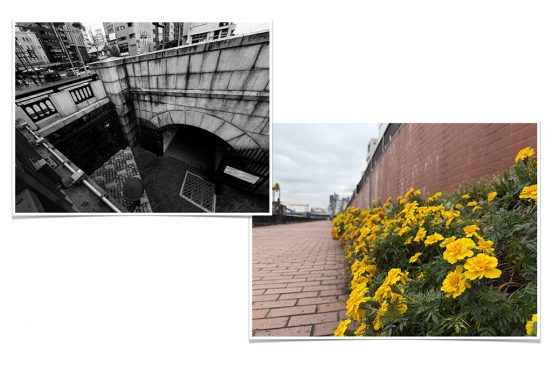
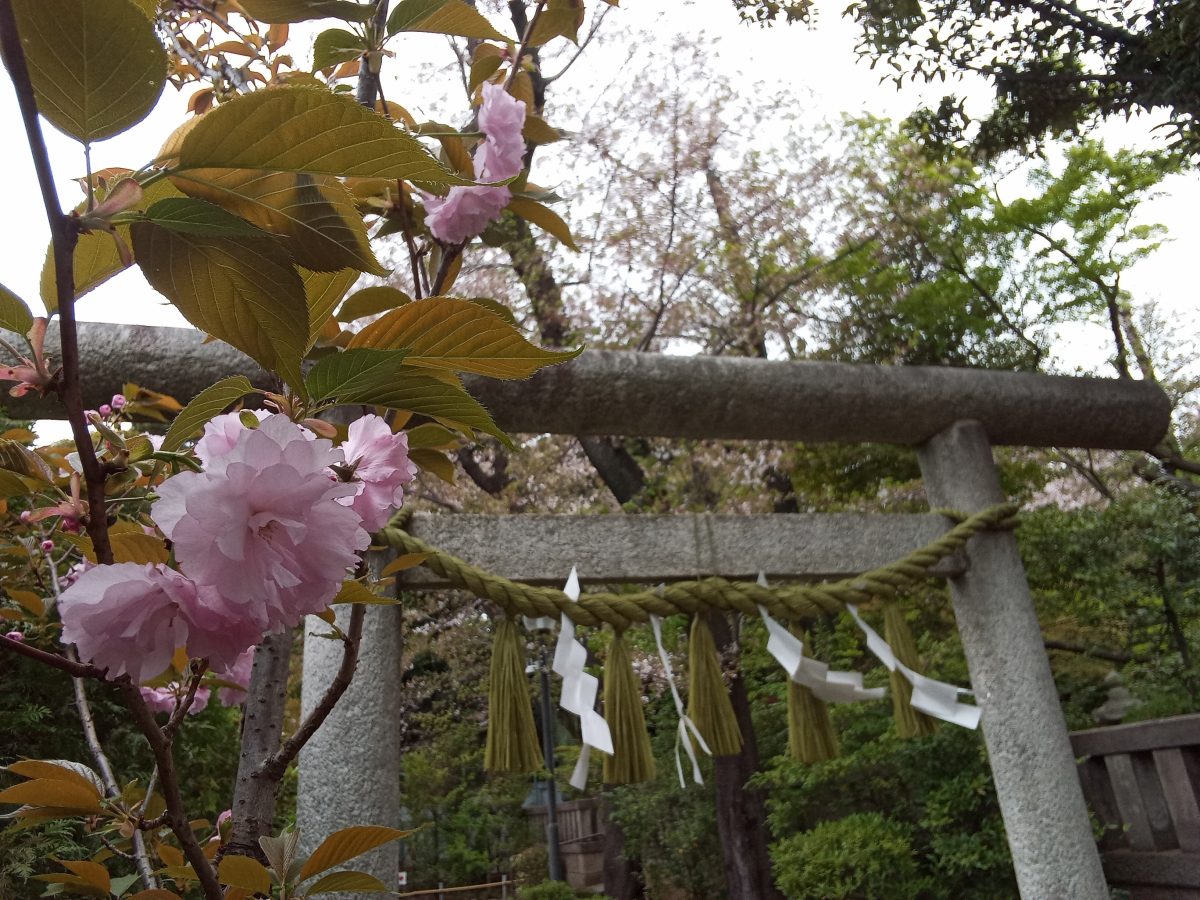
メインカメラの画素数は800万画素。昨今のハイエンドスマホのような品質は望めませんが、記録用と割り切るのであれば問題はなし。「綺麗に撮影して共有したい」という欲求を適度に削ぎ落としてくれるので、デジタルデトックスには最適かもしれません。
必須アプリはどこまで使えるか
どんな使い方をするにせよ、生活に欠かせないアプリは使い続けたいもの。ここでは、使用頻度の高いであろう「地図」「乗換案内」「決済」の3カテゴリを検証します。
・地図
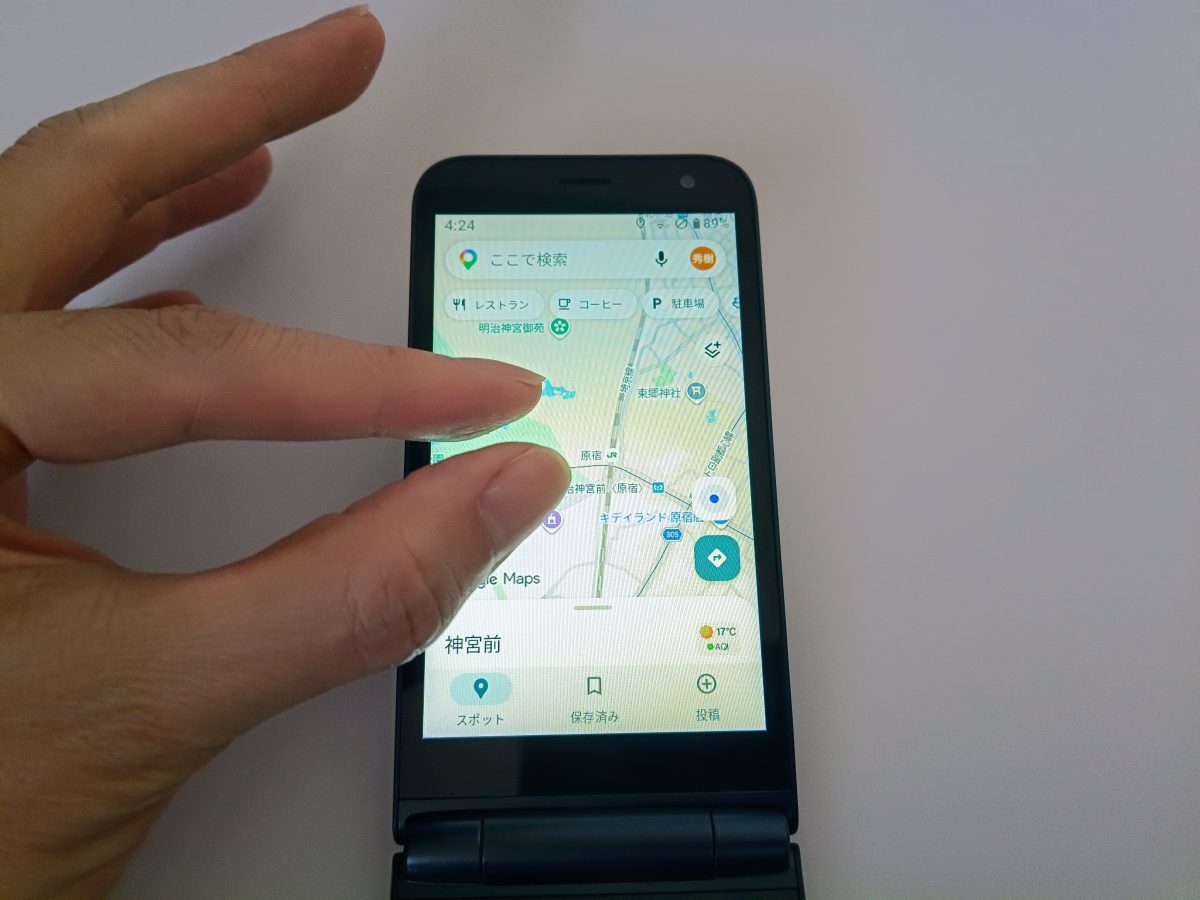
デフォルトで入っているGoogle マップを検証しました。これまでの通話アプリやメッセージアプリなどは、物理キーだけでも何とか操作できましたが、Google マップの場合それは不可。基本的に通常のスマホのように画面タッチで操作を行います。
挙動はヌルヌルとはいきませんが、ちょっとした経路検索ならまったく問題ありません。
・乗換案内
利用頻度の高い乗換案内アプリは「Yahoo!乗換案内」をインストールしてみました。挙動は何の問題もなく、タッチでも物理キーでも快適に使うことができました。
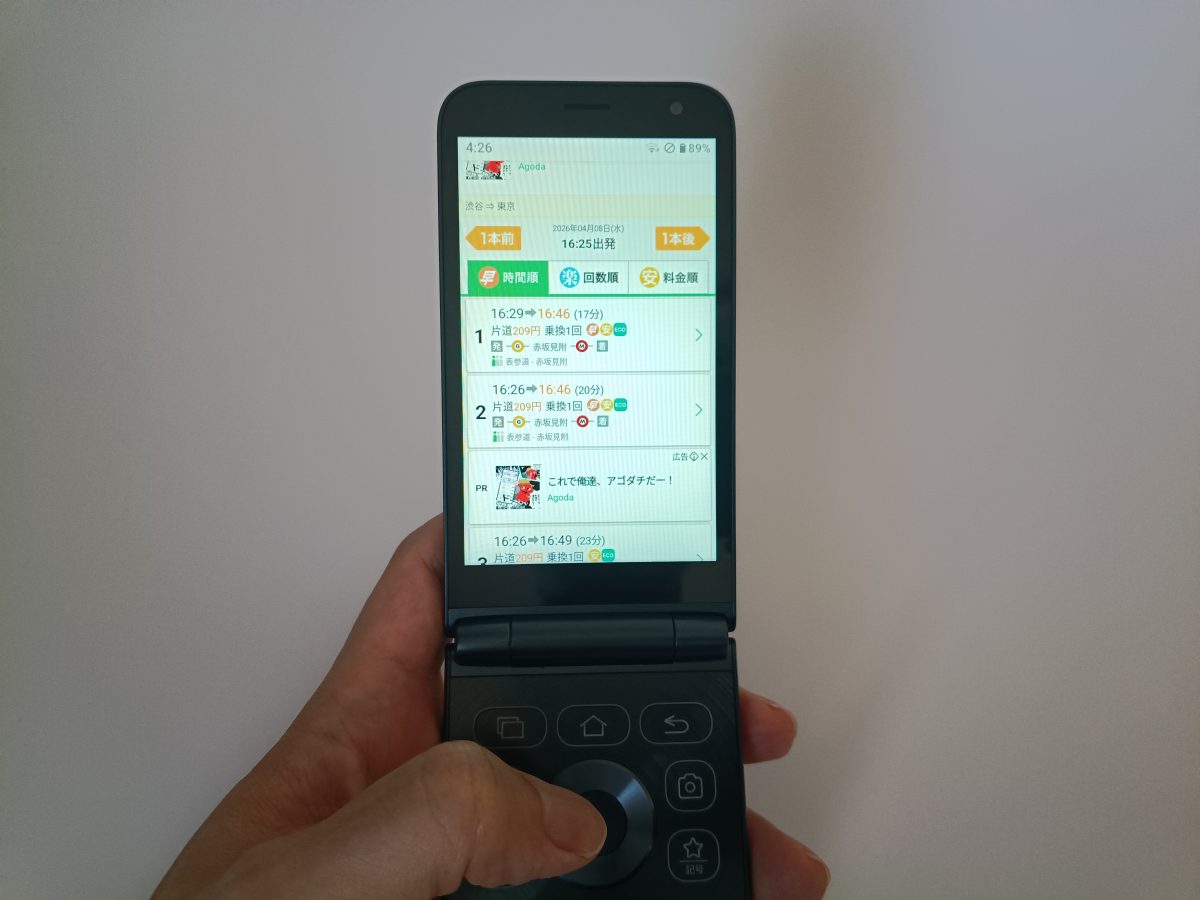
すでに述べている通り、Android Go Editionはインストール非対応のアプリもあります。ただし、乗換案内アプリや地図アプリ(Yahoo!マップなど)、タクシーアプリ(Goなど)を一通り調べてみましたが、交通系で非対応が確認できたのは「えきねっと」くらい。大半のアプリは問題なく使えるようでした。
・決済
スペック面の残念なポイントとして挙げられるのが、NFC・FeliCaともに非対応ということ。デジタルデトックスをしつつも、クレカのタッチ決済やモバイルSuicaなどは継続したいと考える人は要注意です。
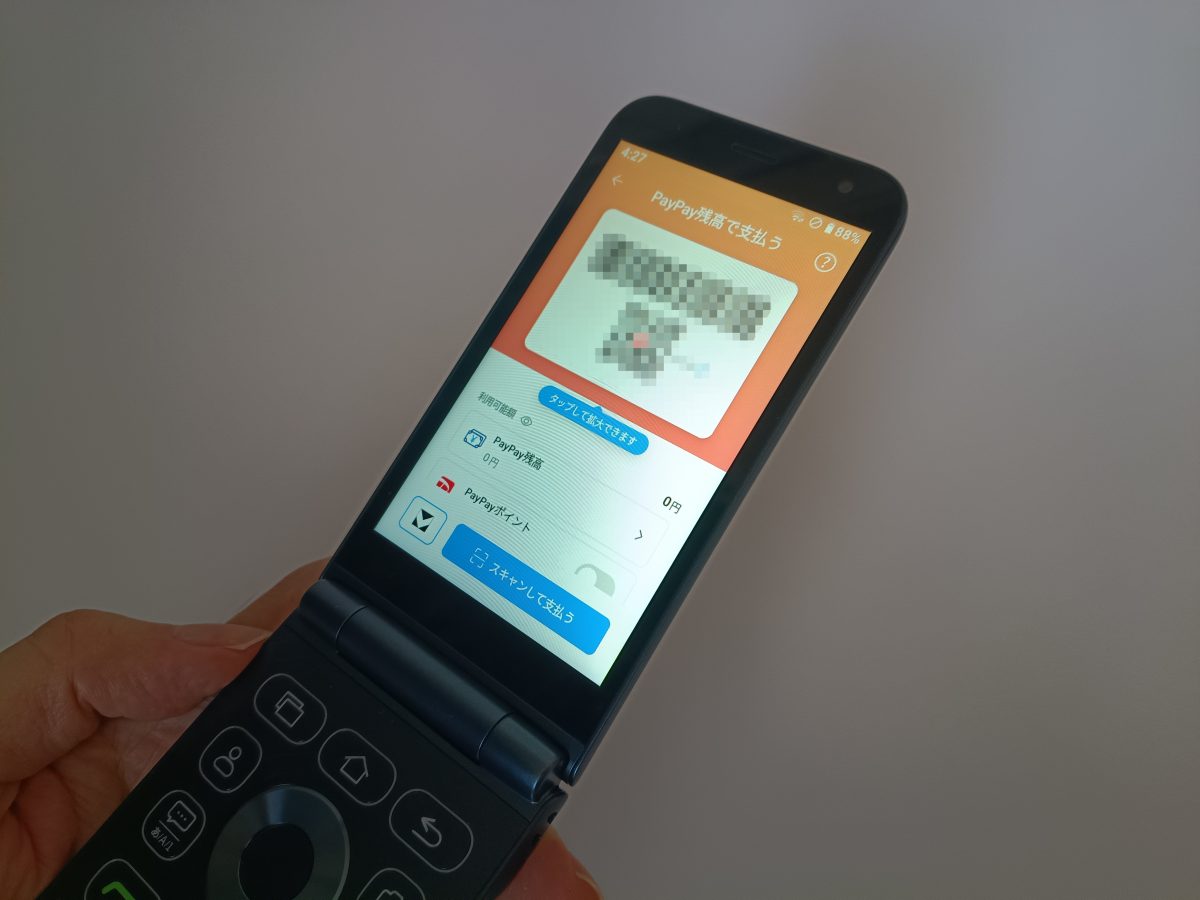
バーコード決済はPayPay、楽天ペイ、au PAYなど主要アプリに対応。試しにPayPayを入れてみましたが、動作は快適で問題なく決済できました。
検証で見えた便利ポイントと残念ポイント
ここまでの検証を通して、本機種ならではの便利ポイントと、注意すべきポイントの双方が見えてきました。
・便利ポイント:物理キーへのアプリ割り当てが便利
本機種では2つの物理キーにアプリの立ち上げを割り当てることができます。一つは終話キーの上にある「☆ボタン」。そしてもう一つは、筐体側面にある「SOSボタン」です。SOSボタンの方は、長押しをすることで登録した相手に自動で緊急メッセージを送ることができますが、設定でアプリ立ち上げに変更することができます。
筆者はよく使う決済アプリやSpotifyを登録してみましたが、スマホよりも立ち上げがスムーズで使い勝手がいいと感じました。
・残念ポイント:通知回りの微妙さ
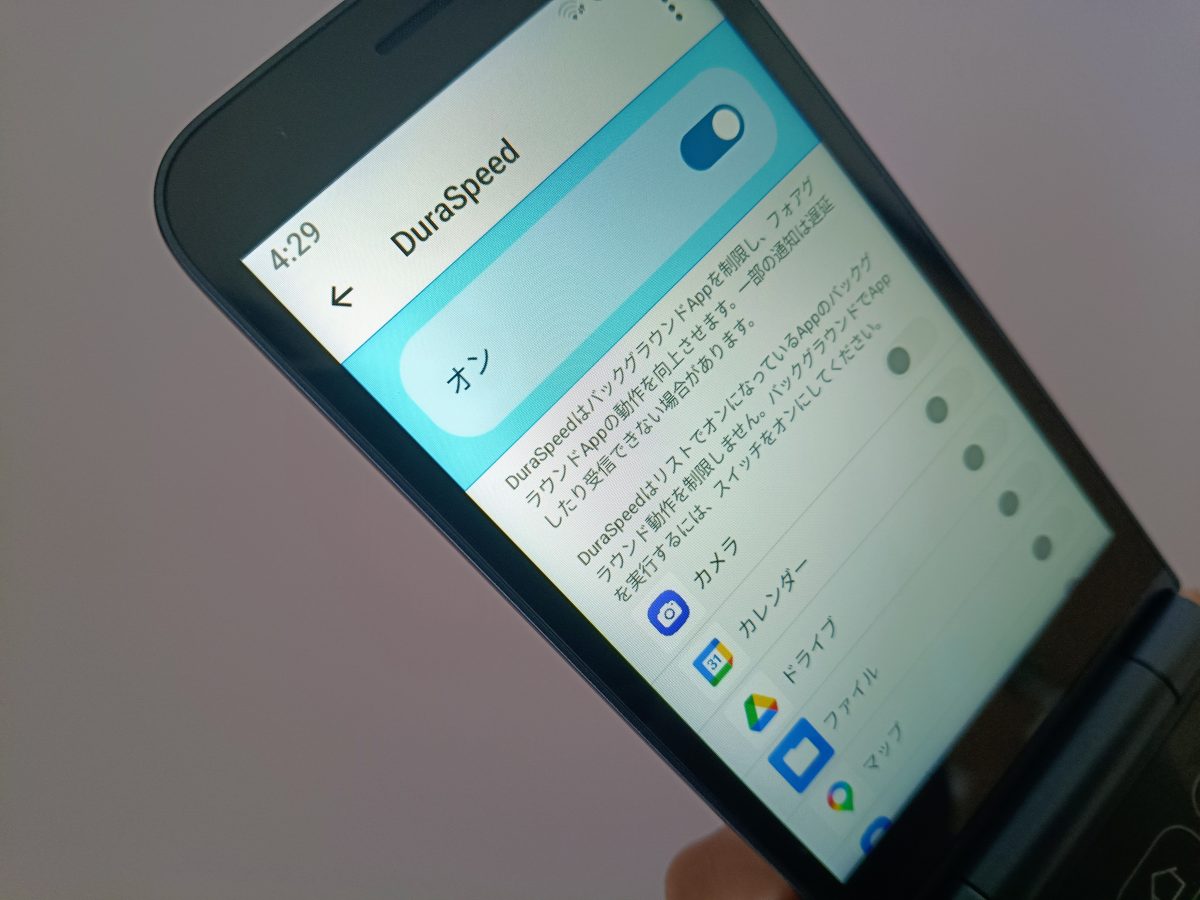
さまざまなアプリを入れて検証する中で気になったのが、通知が届きにくいこと。設定を見てみると、本機種は「DuraSpeed」というタスクキル系のアプリがデフォルトでオンになっており、これが通知を制限しているようでした。
そこでこちらをオフにしてみたのですが、それでもなお、通知が来ないことや遅れることが頻発。アプリの通知設定やバッテリー最適化設定など考えうる箇所は確認しましたが、今回の検証中に通知の不安定さを完全に解消することはできませんでした。
デジタルデトックスという観点で言えば頻繁に通知が来ないことはメリットですが、この不安定さは認識しておきたいポイントです。
スマホ並みの使い方も「やろうと思えばできる」。無理のないデジタルデトックスに
本機種を一通り使ってみて感じたのは「万能ではないし、不便さもあるけど、やろうと思えばいろいろなことができる機種」であること。
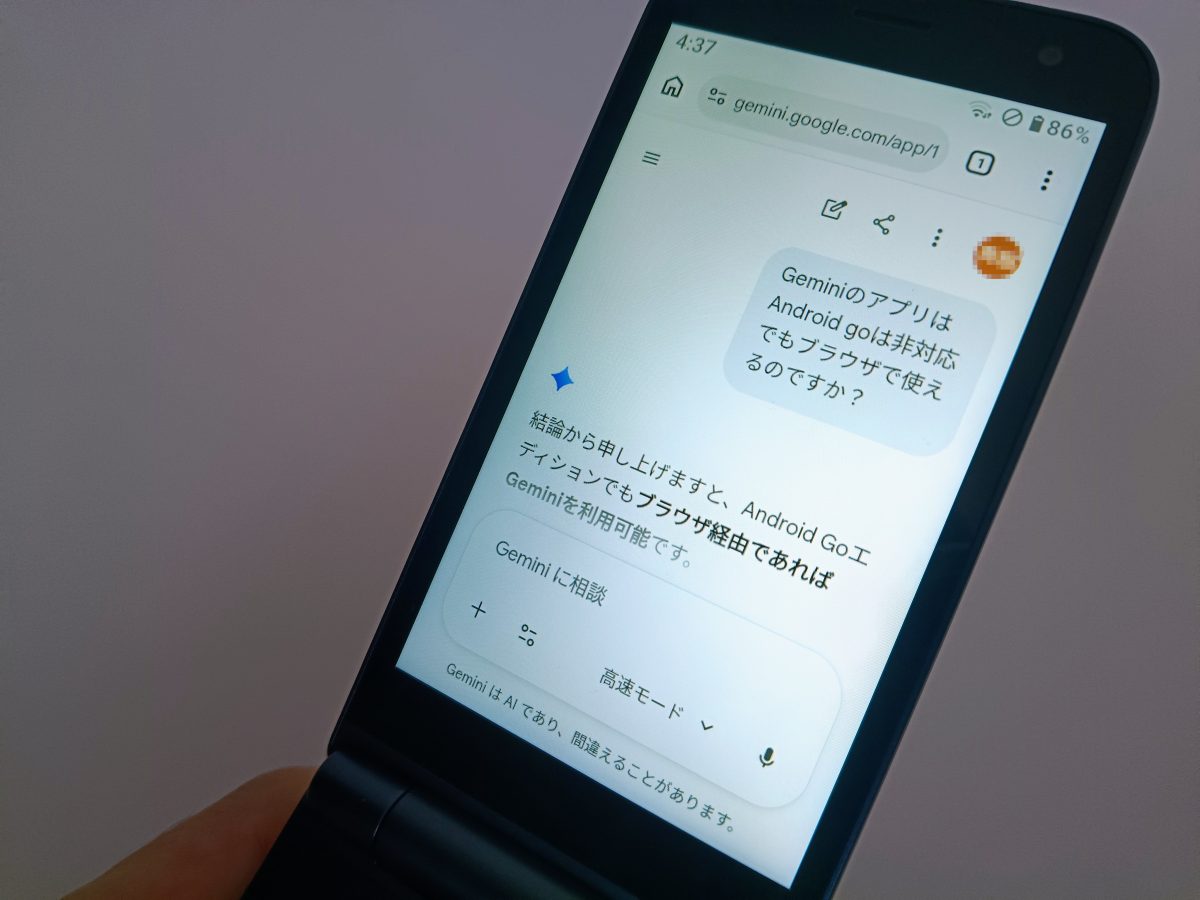
上記以外でも、見ようと思えばYouTubeもスムーズに見られますし、Kindleなどの電子書籍アプリの正常な動作も確認できました。また、AIアプリはGeminiこそ非対応でしたが、ChatGPTやClaudeなど大抵のAIエージェントをインストール可能です。
基本的には高齢世代向けの本機種ですが、いざとなればいろいろなことができるという保険をかけたまま、若干の不便さによる緩やかなデジタルデトックスが実現できるのではないかと感じました。
とはいえ、現状スマホをバリバリ使っている人が、いきなり本機種の一台体制にするのは「若干厳しそう」というのが正直なところ。たとえば、「会社支給スマホとの2台持ち」や「テザリングの親機としてPCと組み合わせる」という使い方で、ほんの少しだけスマホと距離を取ってみてはいかがでしょうか?