
仕事の効率化ツールとして、完全に定番となった生成AI。本稿では、メジャーなアプリ・デバイスに直結した生成AIが、どのようにして生産性を上げるのか、サービスごとに詳説する。今回は、Microsoft Copilot。
Microsoft Copilotはココがウリ!
●ビジネスのアシストに特化して開発されているため、生産性向上に直結する。業務に不可欠なツール内で機能するので、日常的に利用できる。
●作成した書類などが各種のOfficeアプリにそのまま反映される。外部の生成AIを使って作業すると、成果をOfficeアプリに転記する必要があるが、その手間が不要。
●ビジネス利用を前提に設計されたAIであるため、セキュリティが堅牢。入力されたデータやプロンプトが、AIモデルの学習に利用されない。
ビジネスに特化した仕事ツール直結のAI
多くのビジネスマンが使う、Microsoft 365。このなかに搭載されているAI機能が、Microsoft 365 Copilotだ。Copilotには、Windows OSやブラウザーのEdgeなどに内蔵されている無料版に加え、有料版が存在するが、後者を契約するとMicrosoft 365 Copilotが使えるようになる。
このAIは、Officeアプリ内でさまざまな操作をアシストしてくれる。たとえばWordでは、文章の校正や要約を依頼できる。十分な情報を与えれば、作成を任せることも可能だ。
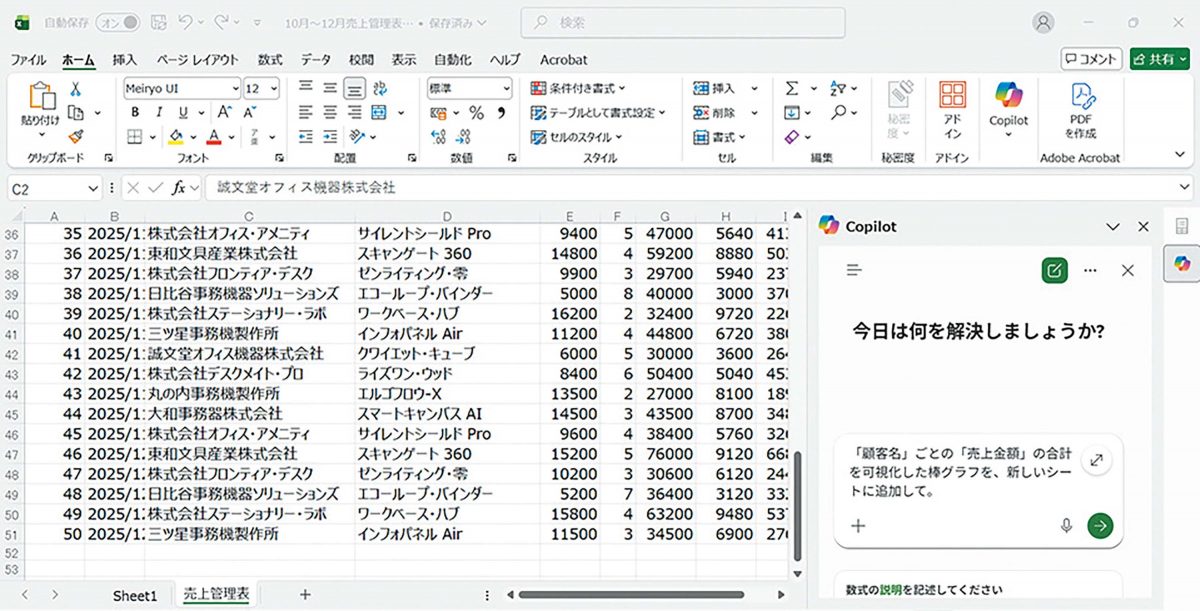
Excelなら、関数の入力や条件付き書式の設定、表やグラフの作成といった作業を代替してもらえる。使い慣れていない関数を使う際に、AIからアドバイスを受けることもできる。
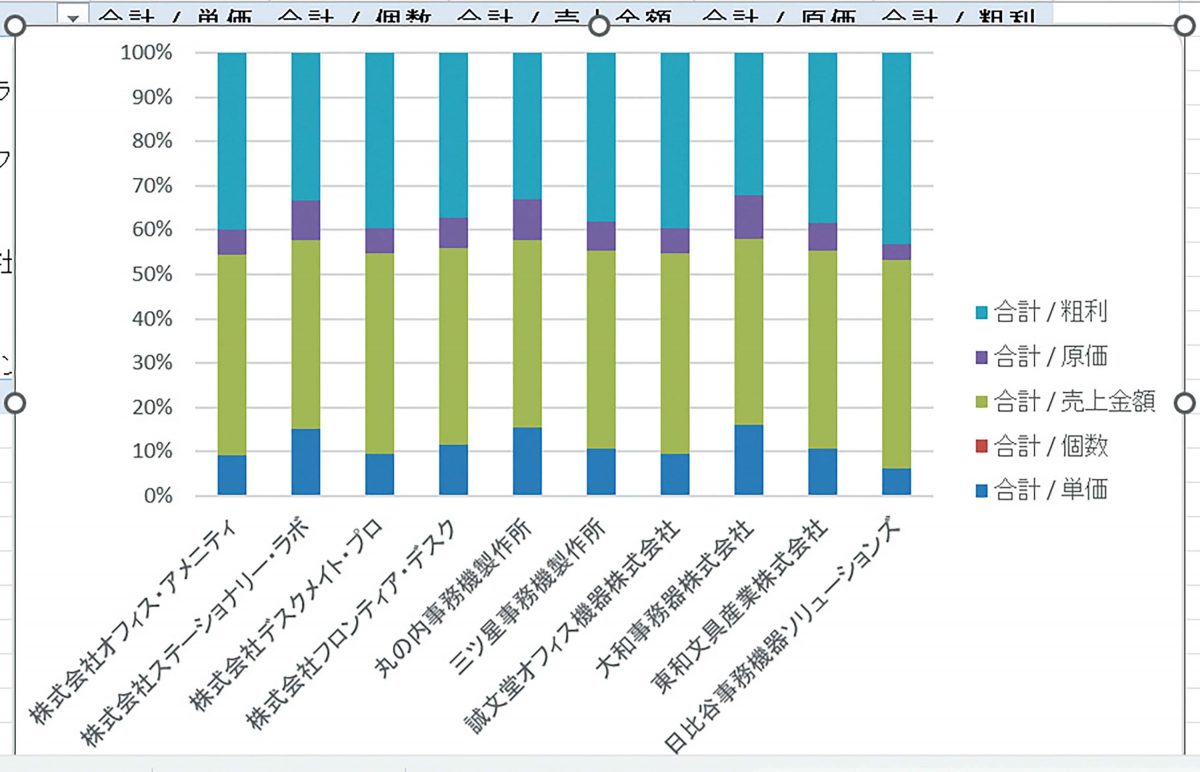
1.Excelのグラフや数式を自動で作成
ExcelにおけるCopilotの活用は、既存の表をベースにして、新たな関数の入力やグラフなどの作成を依頼することがメインだ。たとえばグラフの場合、自分の手で作るといちいち細かな設定をしなければならないが、AIなら、短文のプロンプトでも十分なものを作ってくれる。AIが作ったものを、自分の手で修正することも可能だ。
2.Word文書の要約や推敲、書き換え
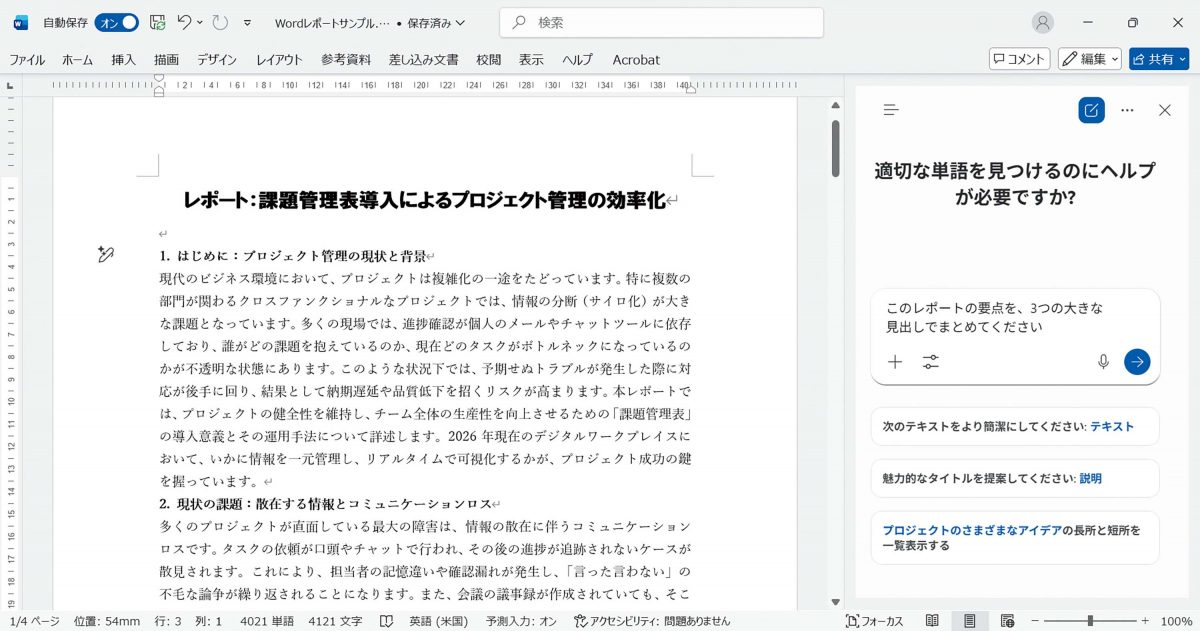
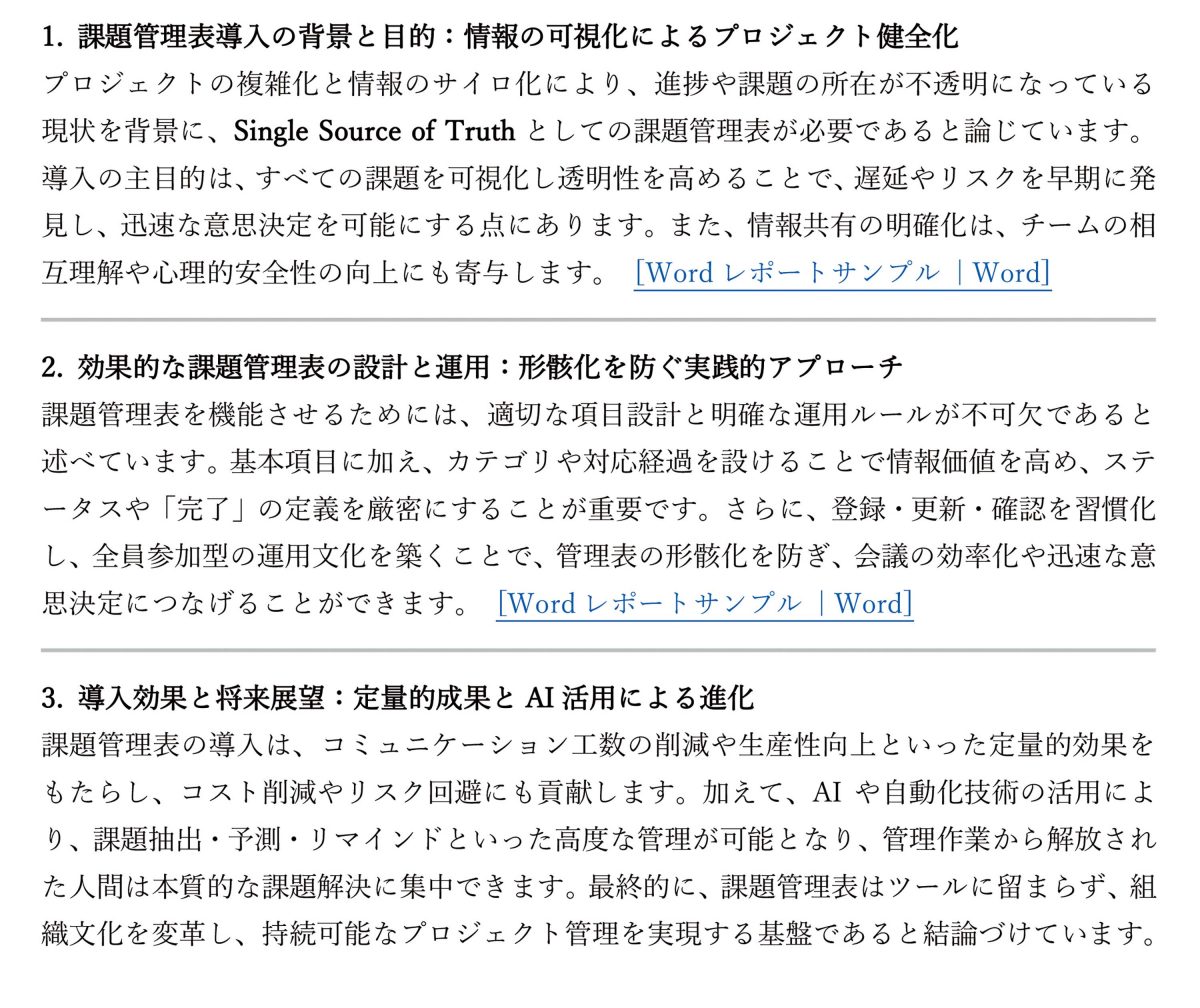
資料作成をしているとき、誤字脱字がないか心配になったり、もっとわかりやすい表現がないか迷ったりすることは少なくない。そんなとき、AIに推敲や書き換えを依頼すれば、どこをどう直せばいいのか、ピンポイントで教えてくれる。AIは資料の要約もお手のもの。いずれの場合も、与えるプロンプトは簡素なものでOKだ。
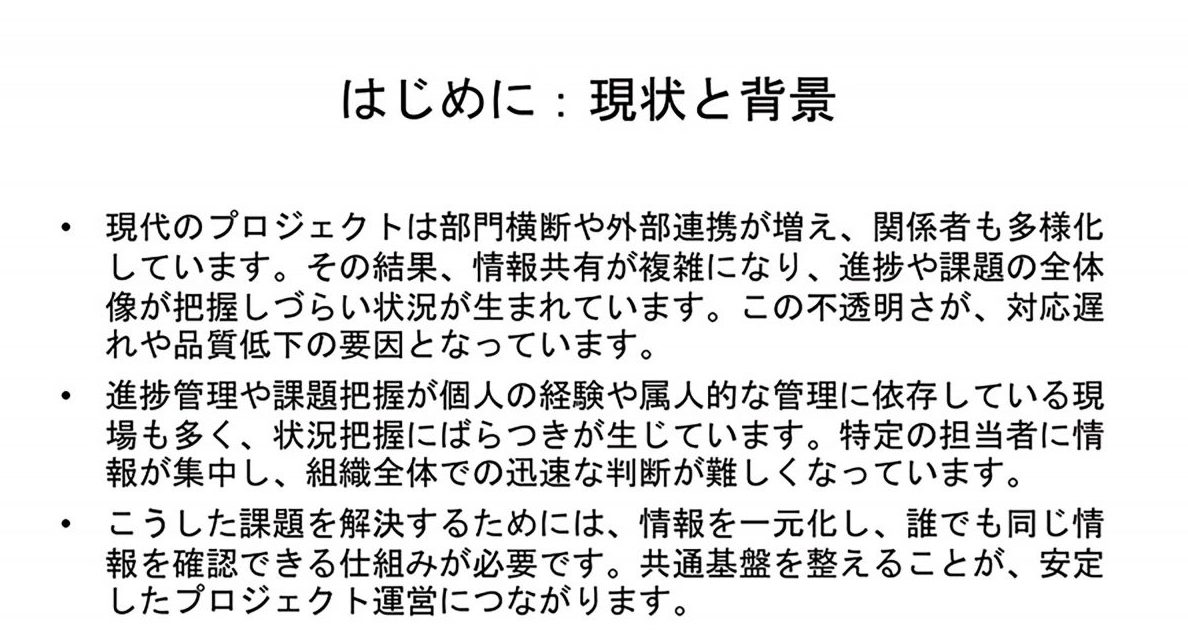
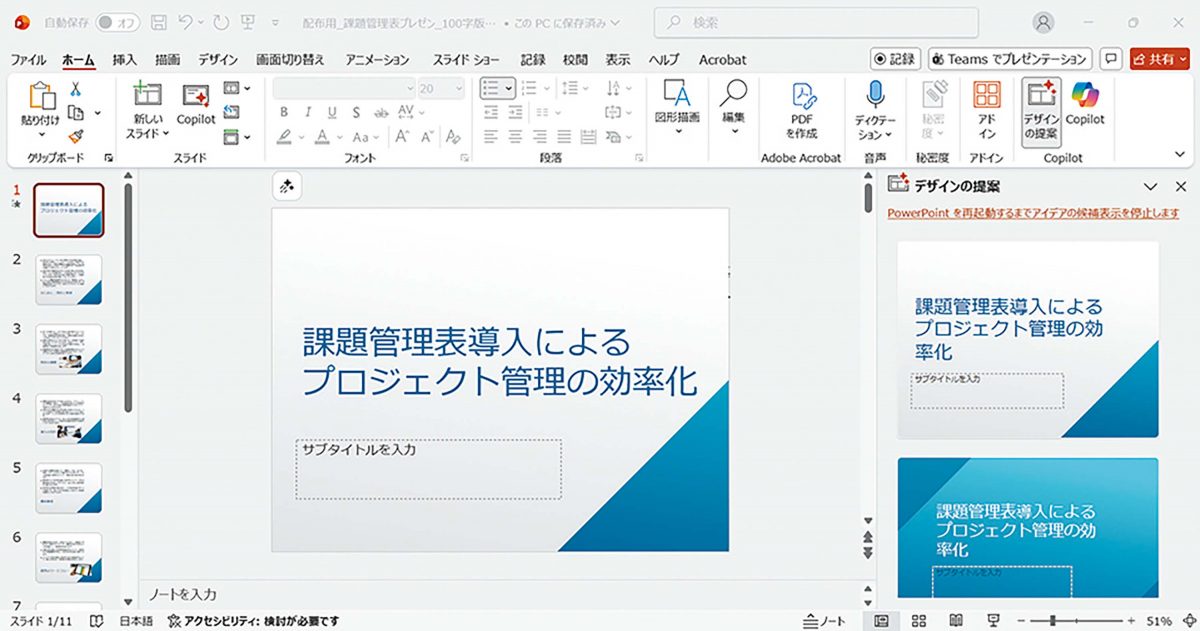
3.WordのデータからPowerPointの資料を作成
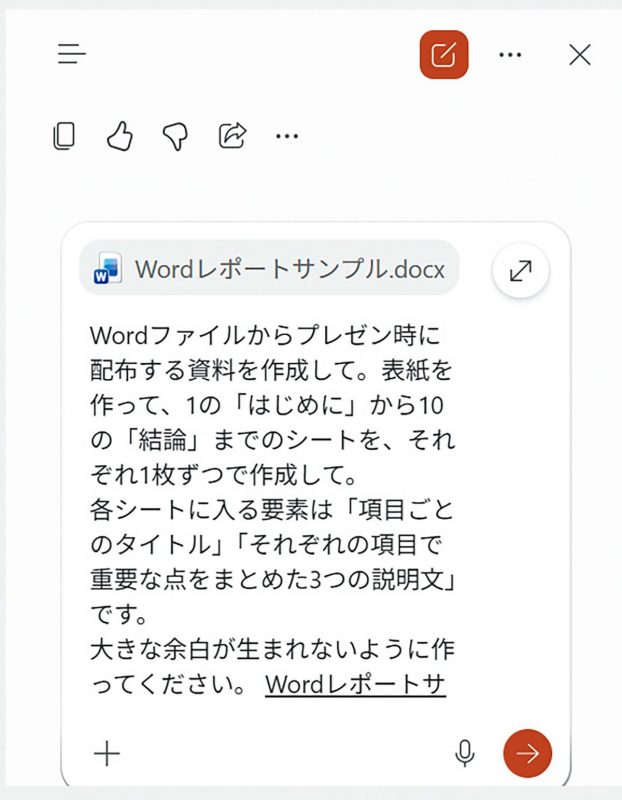
Microsoft 365 Copilotは、複数のアプリを横断して使うこともできる。たとえばWordの資料をベースにして、PowerPointのスライドを作ってもらえる。スライドのデザインもある程度は整えてもらえるし、最初のたたき台を作る感覚で使える。人の手でゼロから作成するより、手間は格段に軽くなる。
4.Outlookでメールの要約や下書きを作成
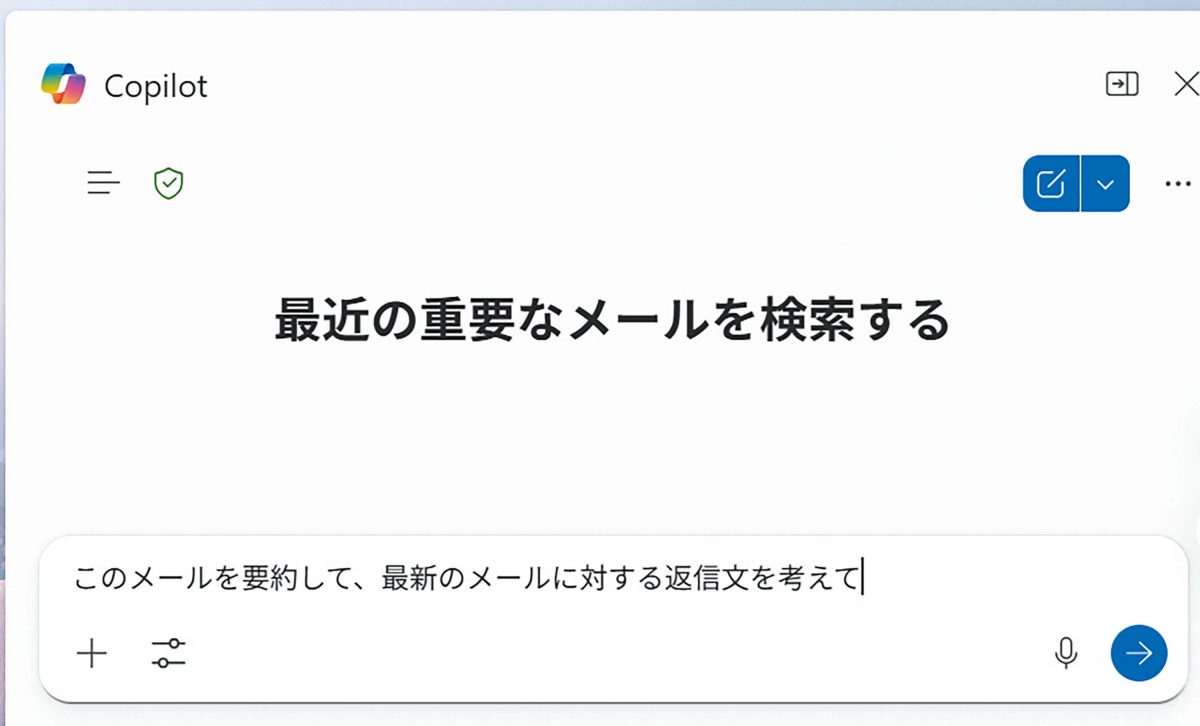
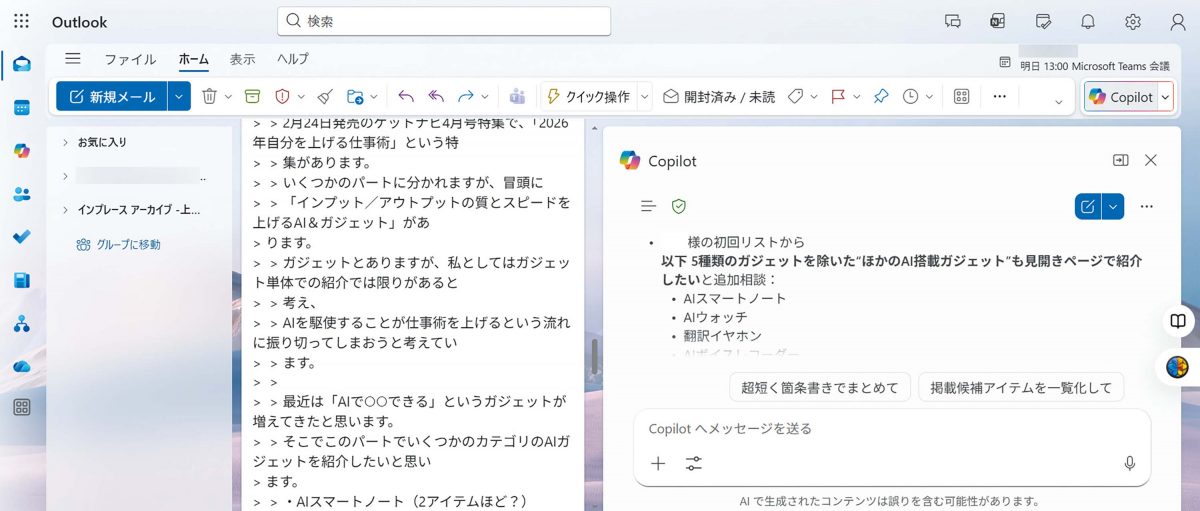
溜まってしまったメールの処理もAIに任せられる。たとえば、新たに届いたメールの内容をひとつひとつ分析し、返信が必要なものをピックアップしてもらったうえで、それを執筆させることが可能だ。返信の内容を指定したい場合は、大まかに指示すればOK。長文のメールに対しては、要約を作ってもらうのも良いだろう。
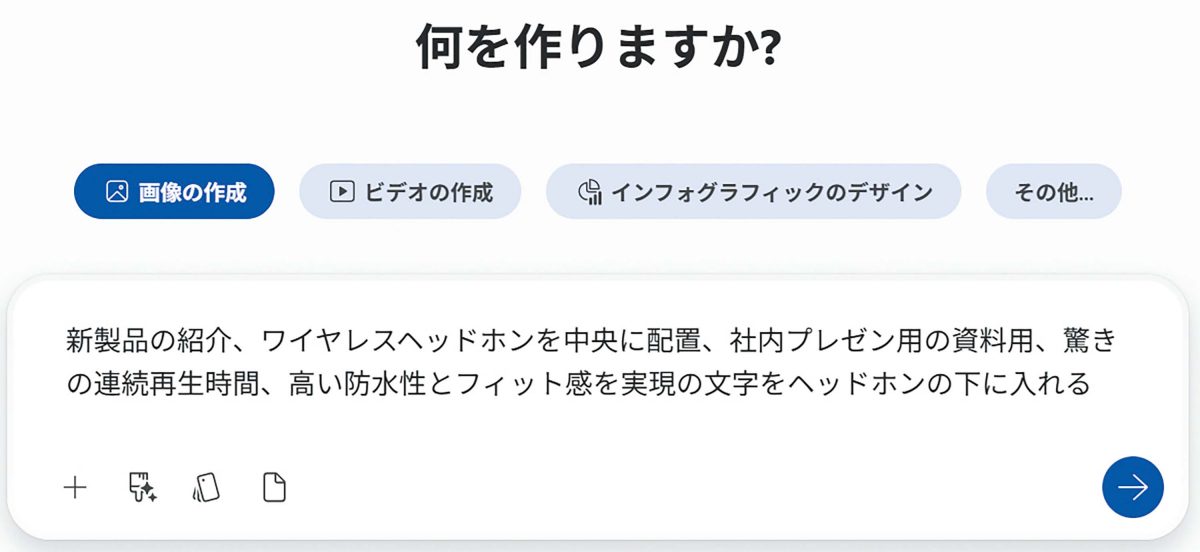
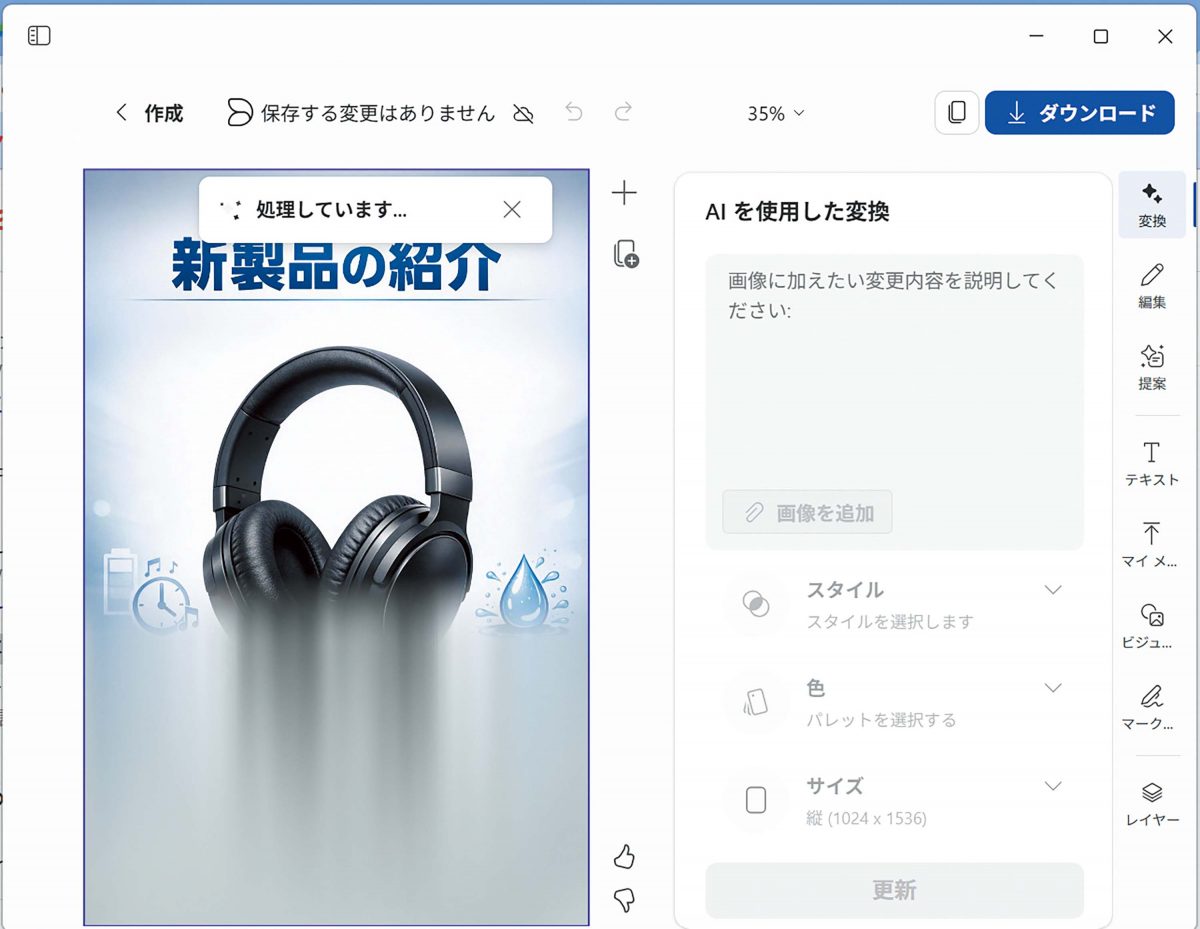
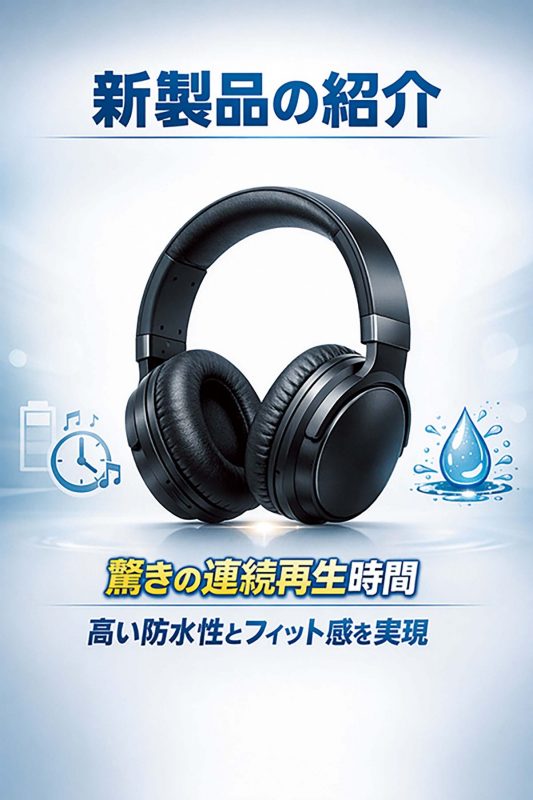
5.画像生成で企画のビジュアル案を作成
Copilotは、画像生成にも対応している。ゼロから画像を生み出すことはもちろん、既存の画像に手を加えることも可能だ。簡単なデザイン業務であれば十分にこなせるので、デザインツールの利用やデザイナーへの依頼が不要になる。画像生成にかかる時間は長くないので、とりあえずAIを試してみるのが有効だ。
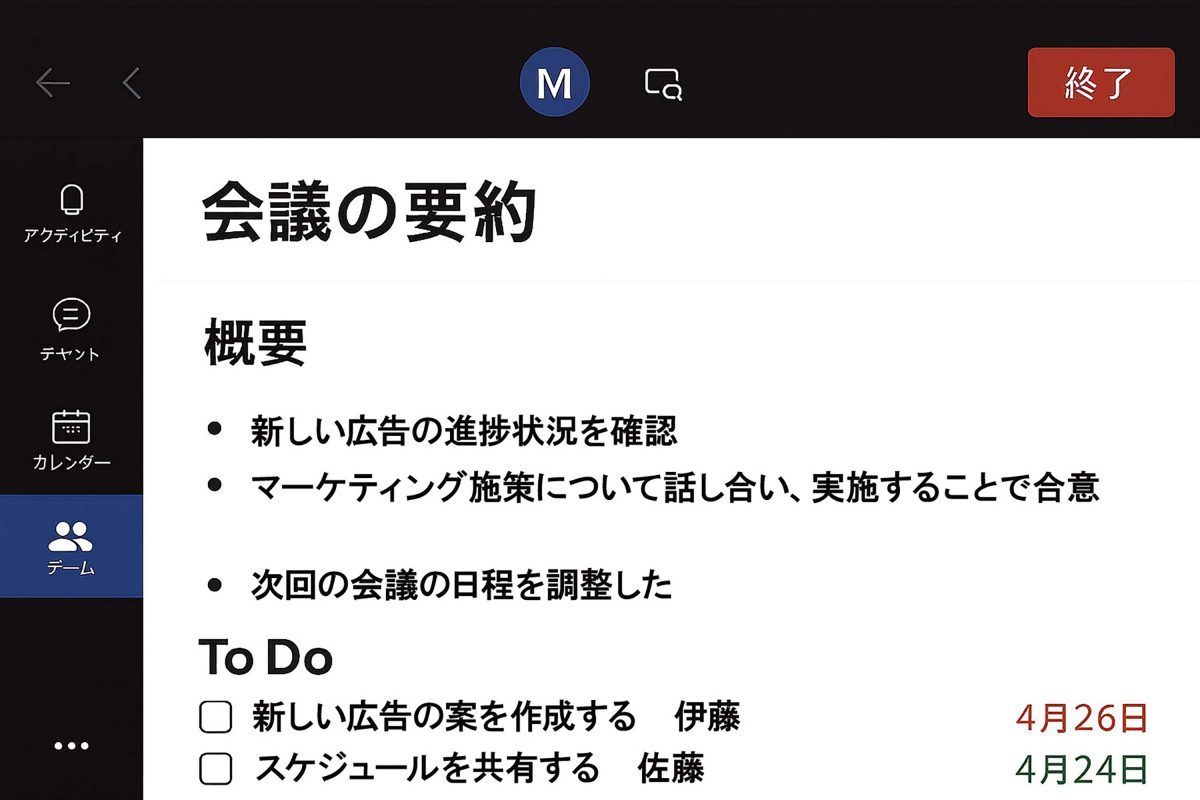
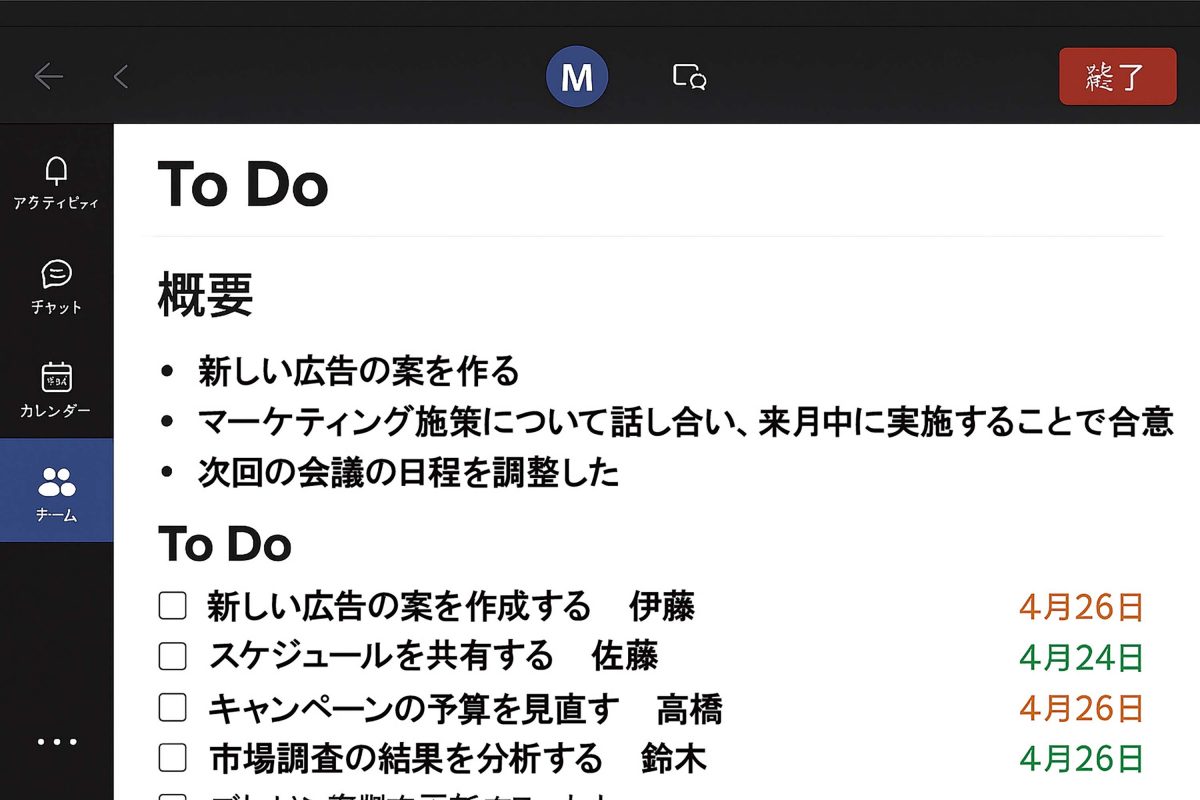
6.Teamsで会議内容の要約とタスクの抽出
Microsoft 365 Businessを契約し、Teams Premiumをアドオンすると、TeamsでもAIが使えるようになる。この機能を使えば、話者区別に対応したリアルタイム文字起こしに加え、会議の内容を要約して議事録を残せるほか、参加者のタスクを抽出してリスト化できる。導入のハードルこそ高いが、便利な機能だ。
|
|
![[商品価格に関しましては、リンクが作成された時点と現時点で情報が変更されている場合がございます。]](https://hbb.afl.rakuten.co.jp/hgb/53bfe798.a76be7ec.53bfe799.e43cc48a/?me_id=1363461&item_id=10006034&pc=https%3A%2F%2Fthumbnail.image.rakuten.co.jp%2F%400_mall%2Fsuperdeal%2Fcabinet%2F10617969%2F11899090%2Fimgrc0331731756.jpg%3F_ex%3D300x300&s=300x300&t=picttext "[商品価格に関しましては、リンクが作成された時点と現時点で情報が変更されている場合がございます。]")

※「GetNavi」2026年4月号に掲載された記事を再編集したものです。
※この記事のリンクから商品を購⼊すると、売上の⼀部が販売プラットフォームからGetNavi webに還元されることがあります。
※価格などの表示内容は掲載時点のものです。在庫切れなどによって変更の可能性もありますので、詳細は商品ページを確認してください。