
※本記事は、GetNavi編集部刊行の書籍「世界一わかりやすいエクセル&ワード 最新版 Office 2024対応」に掲載されている内容を一部編集して転載しています。
知っておきたいワードの基礎知識
まずは、思いどおりのページレイアウトにするコツを習得しよう。



余白を設定する
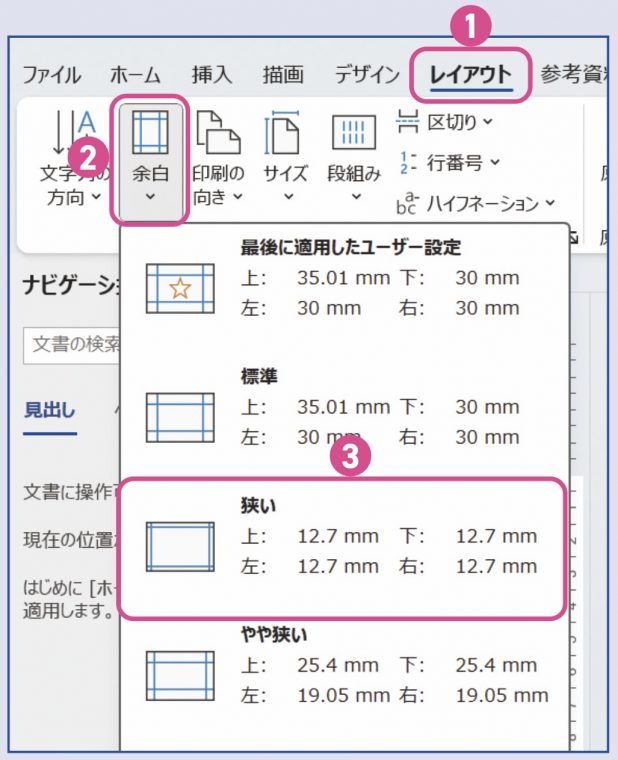
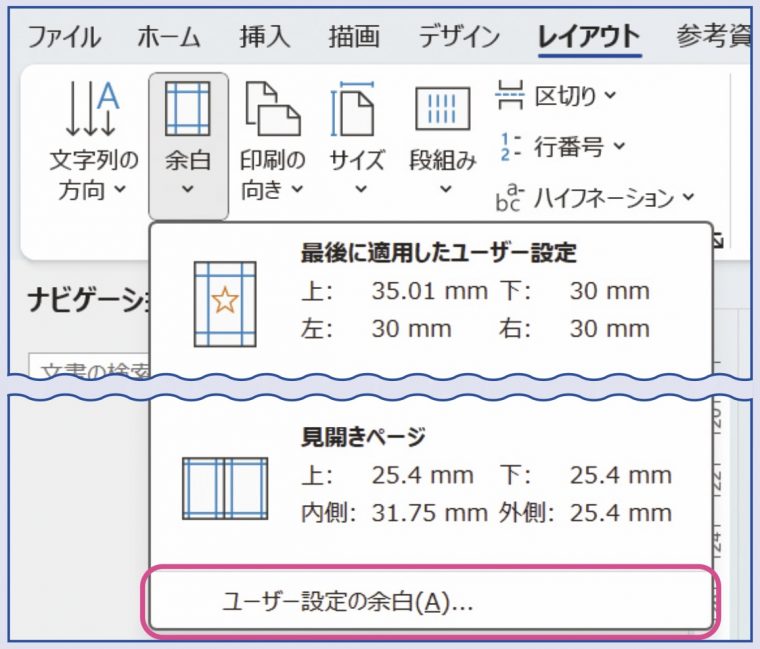
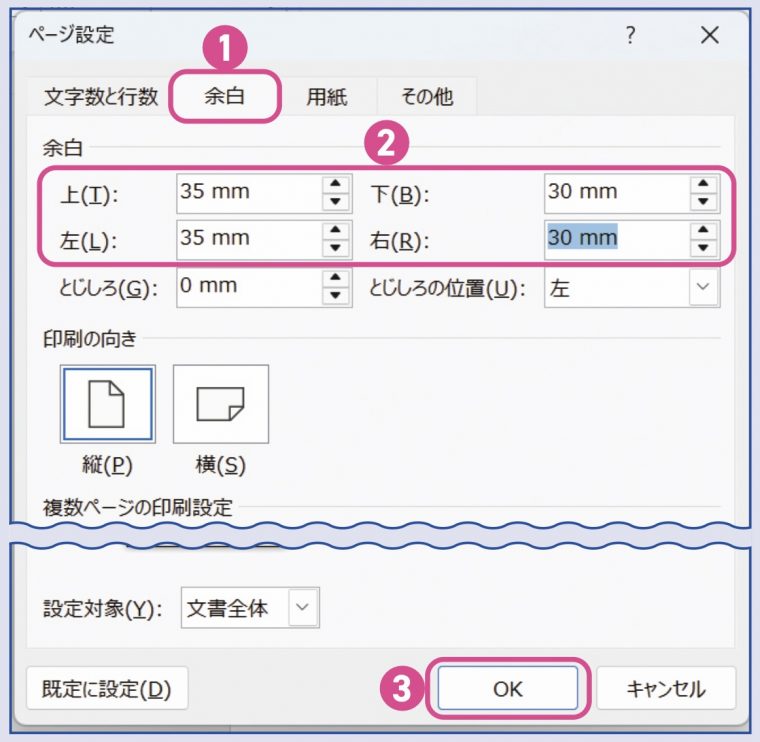
「余白」をクリックすると、文書の上下左右の余白を調整できる。「標準」「狭い」「やや狭い」「広い」のパターンから選択できるほか、「ユーザー設定の余白」からミリ単位で自分で設定することも可能だ。
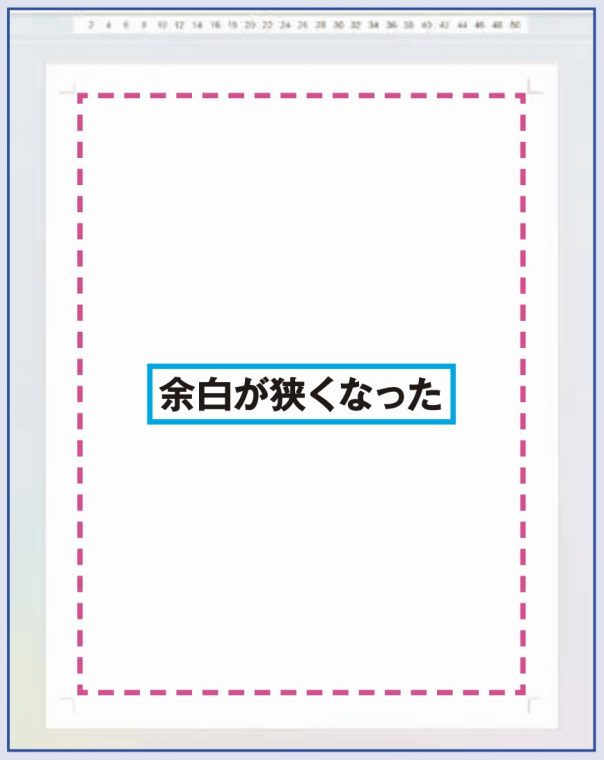
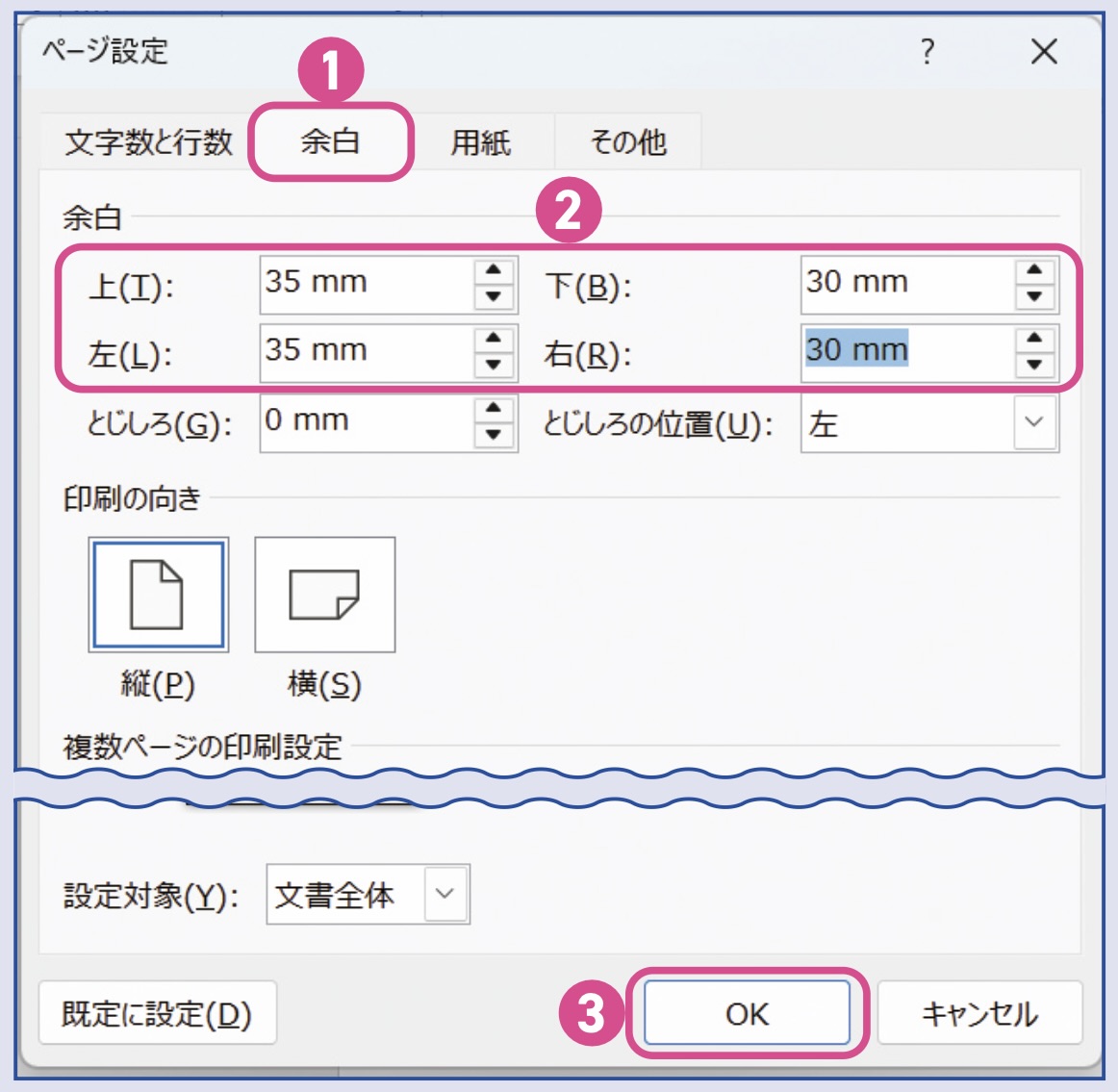
数値で余白を設定する
![[商品価格に関しましては、リンクが作成された時点と現時点で情報が変更されている場合がございます。]](https://hbb.afl.rakuten.co.jp/hgb/53bfe798.a76be7ec.53bfe799.e43cc48a/?me_id=1363461&item_id=10005959&pc=https%3A%2F%2Fthumbnail.image.rakuten.co.jp%2F%400_mall%2Fsuperdeal%2Fcabinet%2F10617969%2F11899090%2Fimgrc0331731756.jpg%3F_ex%3D240x240&s=240x240&t=picttext "[商品価格に関しましては、リンクが作成された時点と現時点で情報が変更されている場合がございます。]")

ページの行数と文字数を設定する
1ページの行数や1行に入力できる文字数は、用紙サイズと余白で自動的に決まる。任意の仕様に変更したい場合は「ページ設定」画面で調整しよう。
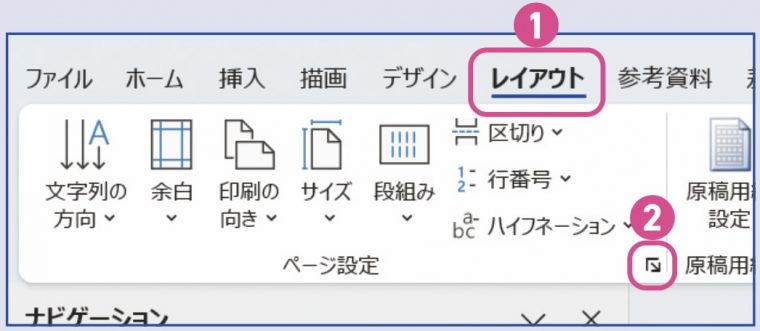
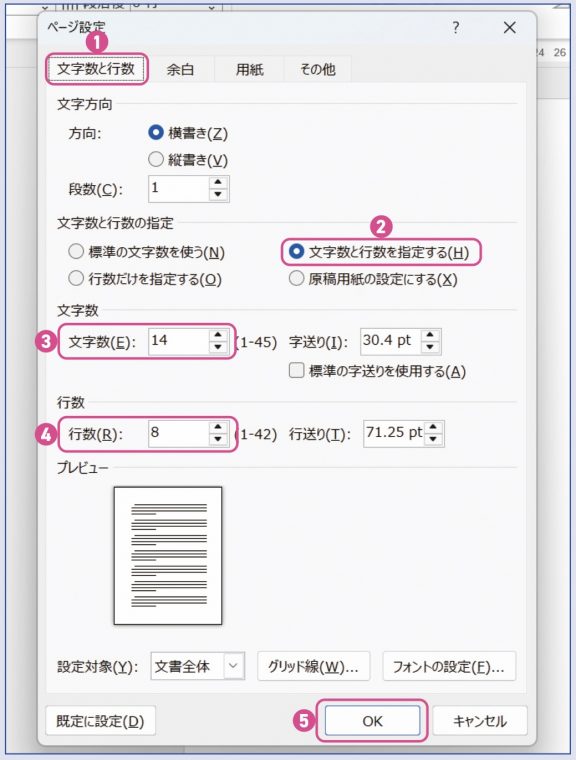
余白と文字数、行数の関係は?
設定できる行数や文字数の上限は、用紙サイズと余白で決まっている。行数と文字数を設定したあとで用紙サイズや余白を変更すると、行数と文字数の設定は無効になる。変更後のサイズに合わせた行数と文字数が再設定されるので、文字数と行数の設定は、用紙サイズと余白を決めてから行おう。
アーカイブはこちら
※この記事のリンクから商品を購⼊すると、売上の⼀部が販売プラットフォームからGetNavi webに還元されることがあります。
※価格などの表示内容は掲載時点のものです。在庫切れなどによって変更の可能性もありますので、詳細は商品ページを確認してください。