
※本記事は、GetNavi編集部刊行の書籍「世界一わかりやすいエクセル&ワード 最新版 Office 2024対応」に掲載されている内容を一部編集して転載しています。
知っておきたいエクセルの基礎知識
自在にセルや行、列を選択しよう。また、これらの追加や削除の方法もおぼえよう。
目次

ワン・パブリッシング
¥1,210 (2026/05/25 11:02時点 | Amazon調べ)

 ポチップ
ポチップ
複数のセル、行、列を選択する
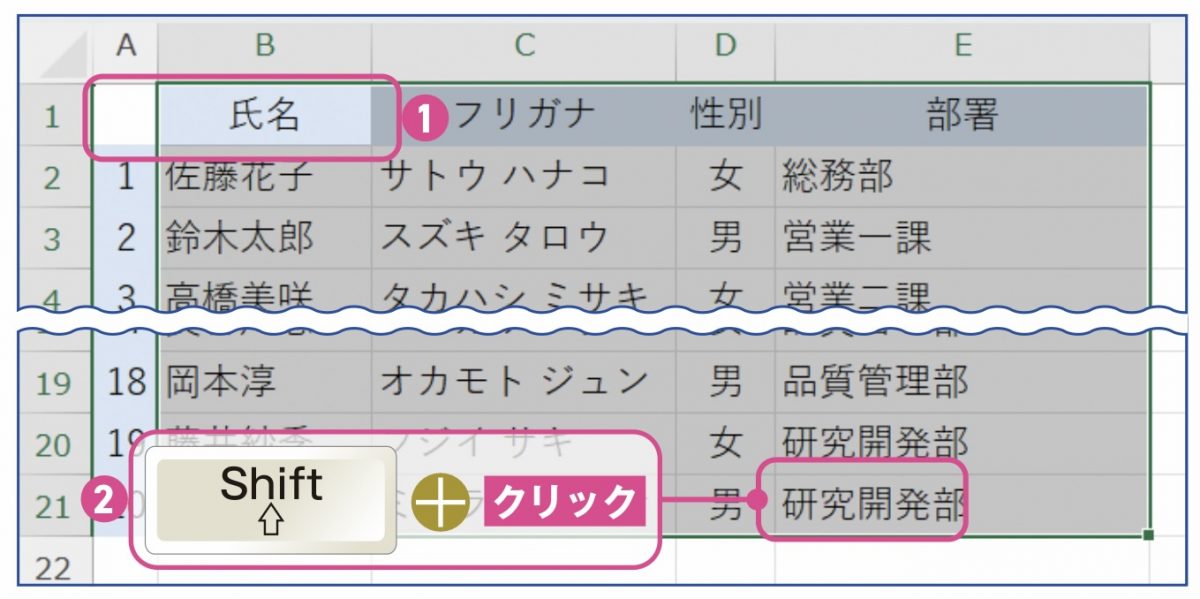
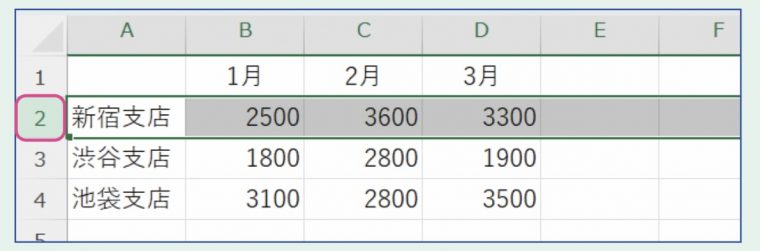
セルのコピーなどをする際は、事前に対象となるセルをクリックして選択する。複数のセルを選択してから操作を行えば、まとめて適用される。行/列単位での選択もできる。
行を選択する
列を選択する
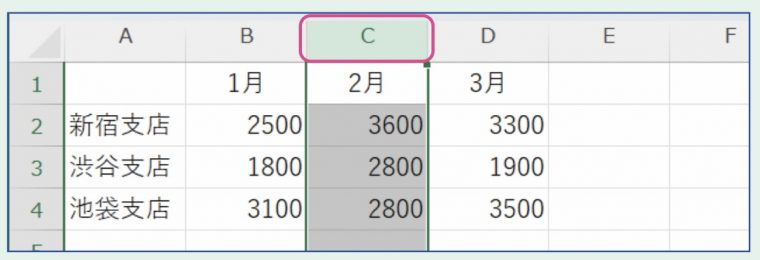
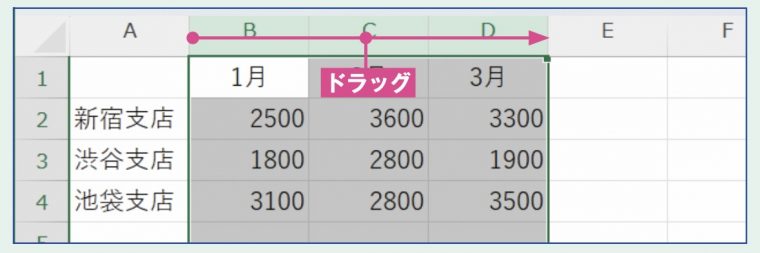
複数の行や列を選択する
![[商品価格に関しましては、リンクが作成された時点と現時点で情報が変更されている場合がございます。]](https://hbb.afl.rakuten.co.jp/hgb/53bfe798.a76be7ec.53bfe799.e43cc48a/?me_id=1363461&item_id=10005959&pc=https%3A%2F%2Fthumbnail.image.rakuten.co.jp%2F%400_mall%2Fsuperdeal%2Fcabinet%2F10617969%2F11899090%2Fimgrc0331731756.jpg%3F_ex%3D240x240&s=240x240&t=picttext "[商品価格に関しましては、リンクが作成された時点と現時点で情報が変更されている場合がございます。]")

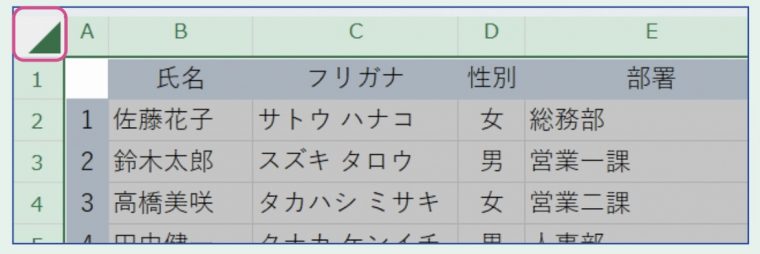
ワークシート全体を選択する
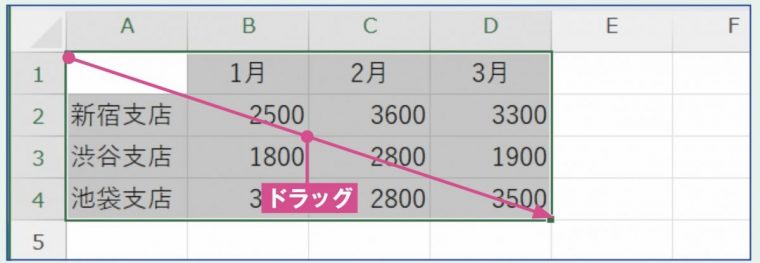
連続した複数のセルを選択する
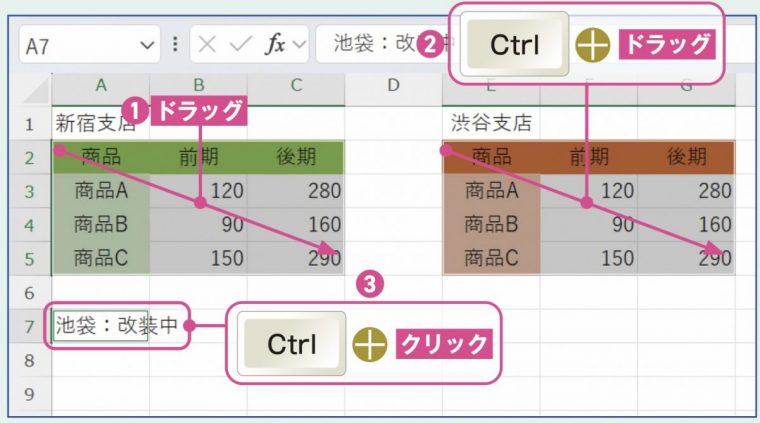
離れたセルを選択する
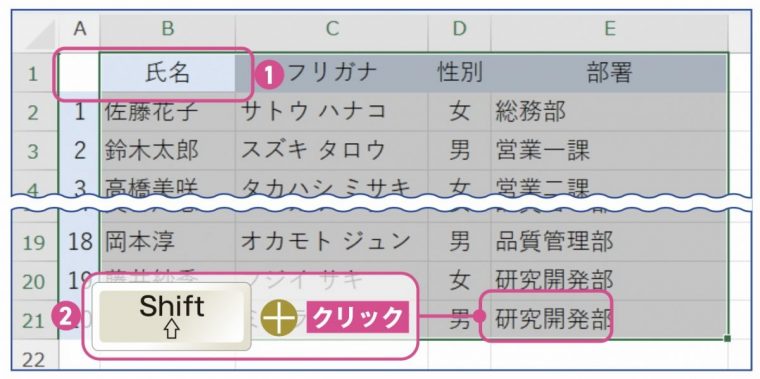
広い範囲を選択する
ワン・パブリッシング
¥1,210 (2026/05/25 11:02時点 | Amazon調べ)
ポチップ
アーカイブはこちら
※この記事のリンクから商品を購⼊すると、売上の⼀部が販売プラットフォームからGetNavi webに還元されることがあります。
※価格などの表示内容は掲載時点のものです。在庫切れなどによって変更の可能性もありますので、詳細は商品ページを確認してください。