
※本記事は、GetNavi編集部刊行の書籍「世界一わかりやすいエクセル&ワード 最新版 Office 2024対応」に掲載されている内容を一部編集して転載しています。
知っておきたいエクセルの基礎知識
コピー&ペーストや連続データの入力、移動の機能を使いこなそう。



オートフィルでセルをコピーする
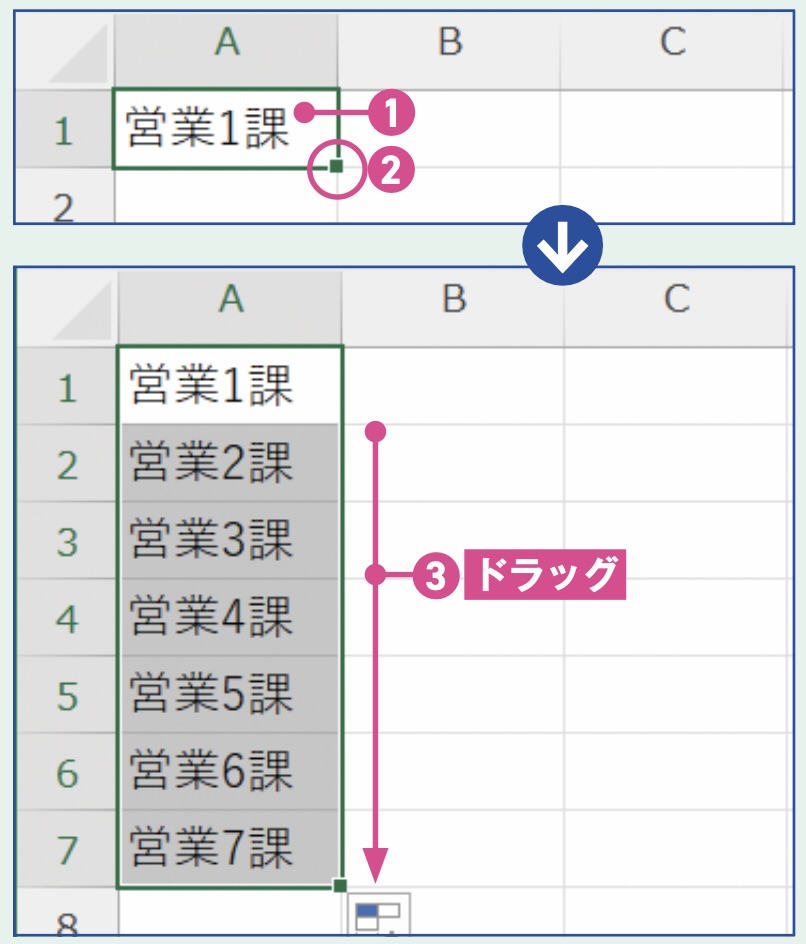
アクティブセルの右下にある「■」を「フィルハンドル」と呼ぶ。このフィルハンドルにマウスポインターを合わせてドラッグすると、同じデータをすばやく入力できる。これを「オートフィル」機能と呼ぶ。

連続するデータを入力する
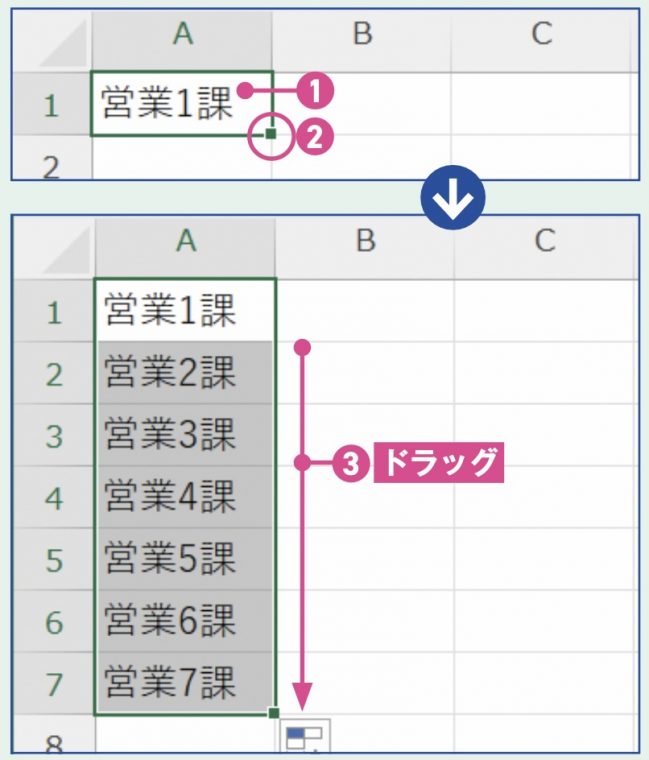
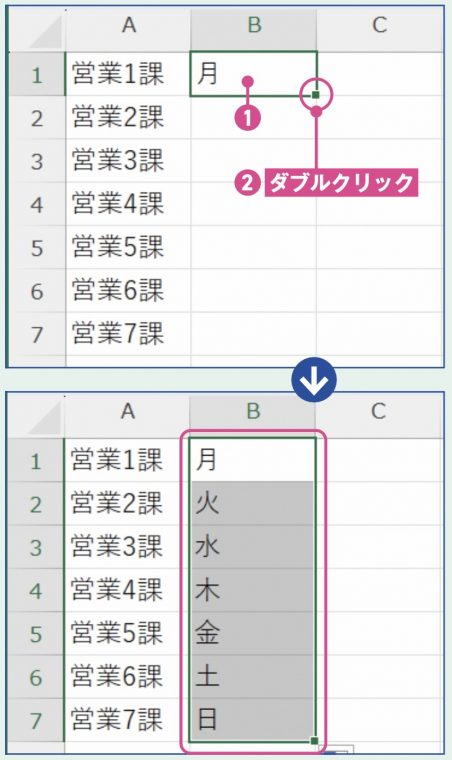
オートフィルでは、「営業1課」のように文字列の中に数値が含まれているデータを手軽に連続入力できる。日付や曜日、月なども連続データとして入力可能だ。
なお、曜日は「月」という表記でも「月曜日」という表記でも連続データとして入力できる。月、火、水、木、金、土、日が繰り返し入力されるほか、どの曜日からも始められる。また、「Sun」「January」など英語の曜日や月名も連続データとして入力ができる。干支(子、牛、寅……)、旧暦(睦月、如月、弥生……)も同様だ。
・文字列に数値を含むデータを連続入力する
![[商品価格に関しましては、リンクが作成された時点と現時点で情報が変更されている場合がございます。]](https://hbb.afl.rakuten.co.jp/hgb/53bfe798.a76be7ec.53bfe799.e43cc48a/?me_id=1363461&item_id=10005959&pc=https%3A%2F%2Fthumbnail.image.rakuten.co.jp%2F%400_mall%2Fsuperdeal%2Fcabinet%2F10617969%2F11899090%2Fimgrc0331731756.jpg%3F_ex%3D240x240&s=240x240&t=picttext "[商品価格に関しましては、リンクが作成された時点と現時点で情報が変更されている場合がございます。]")

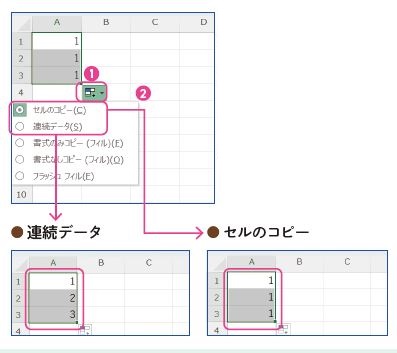
オートフィルオプションを利用する
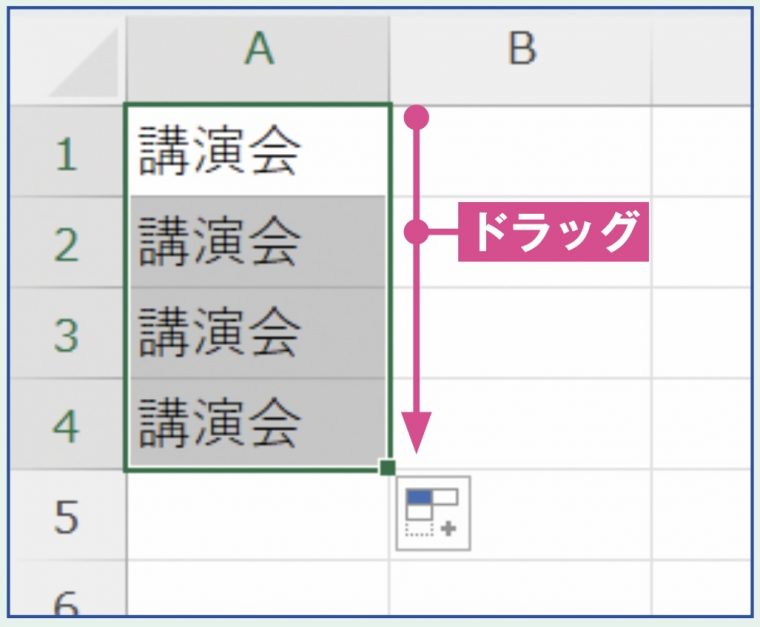
オートフィルを行うと、右下に「オートフィルオプション」が表示される。クリックすると、オートフィルで入力したデータの入力方法を変更できる。
アーカイブはこちら
※この記事のリンクから商品を購⼊すると、売上の⼀部が販売プラットフォームからGetNavi webに還元されることがあります。
※価格などの表示内容は掲載時点のものです。在庫切れなどによって変更の可能性もありますので、詳細は商品ページを確認してください。