
※本記事は、GetNavi編集部刊行の書籍「世界一わかりやすいエクセル&ワード 最新版 Office 2024対応」に掲載されている内容を一部編集して転載しています。
知っておきたいエクセルの基礎知識
エクセルは「ワークシート」によって、作業する表を切り替えられる。その基本的な扱い方を学ぼう。

ワン・パブリッシング
¥1,210 (2026/05/25 11:02時点 | Amazon調べ)

 ポチップ
ポチップ
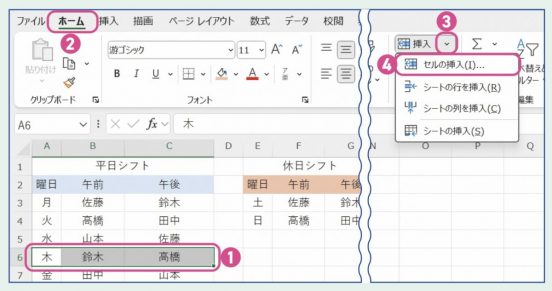
ワークシートを挿入する
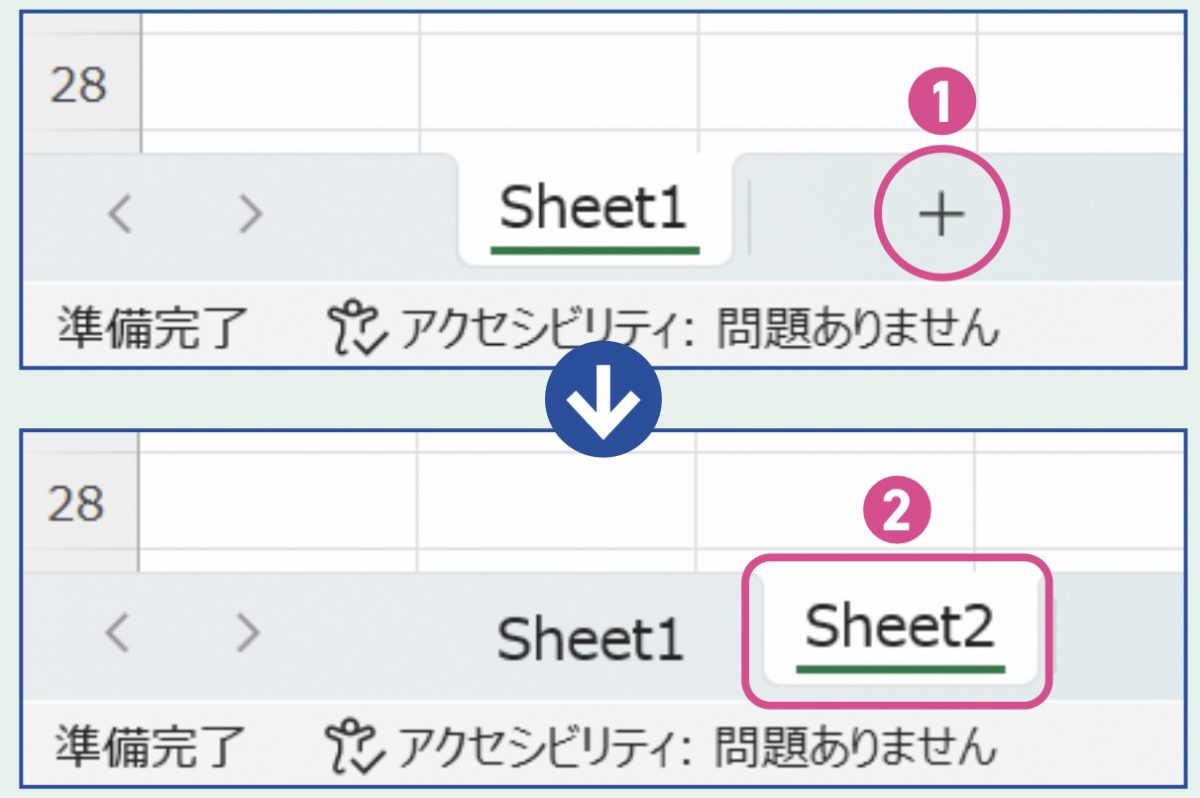
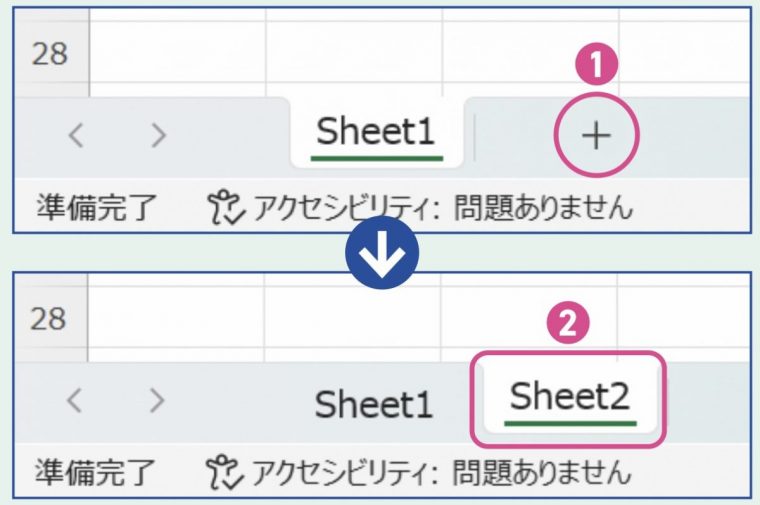
新しいファイルには、初期状態で1枚のワークシートが用意されている。必要に応じて新しいワークシートを追加できる。
ワークシート名を変更する
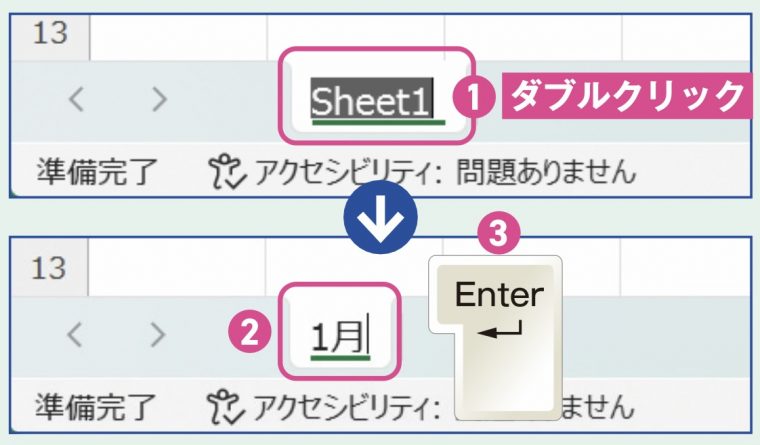
ワークシートのシート見出しには、「Sheet1」といった名前が付いているが、任意の名前に変更できる。
![[商品価格に関しましては、リンクが作成された時点と現時点で情報が変更されている場合がございます。]](https://hbb.afl.rakuten.co.jp/hgb/53bfe798.a76be7ec.53bfe799.e43cc48a/?me_id=1363461&item_id=10005959&pc=https%3A%2F%2Fthumbnail.image.rakuten.co.jp%2F%400_mall%2Fsuperdeal%2Fcabinet%2F10617969%2F11899090%2Fimgrc0331731756.jpg%3F_ex%3D240x240&s=240x240&t=picttext "[商品価格に関しましては、リンクが作成された時点と現時点で情報が変更されている場合がございます。]")

ワークシートを移動する
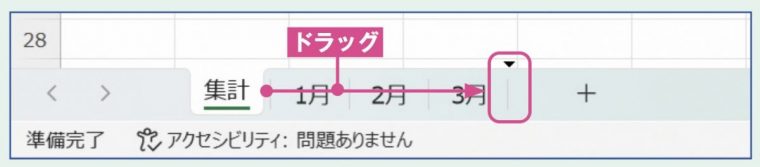
ワークシートの順番を入れ替えるには、シート見出しをドラッグして移動すればよい。このほか、41ページで解説する方法でコピーなどもできる。
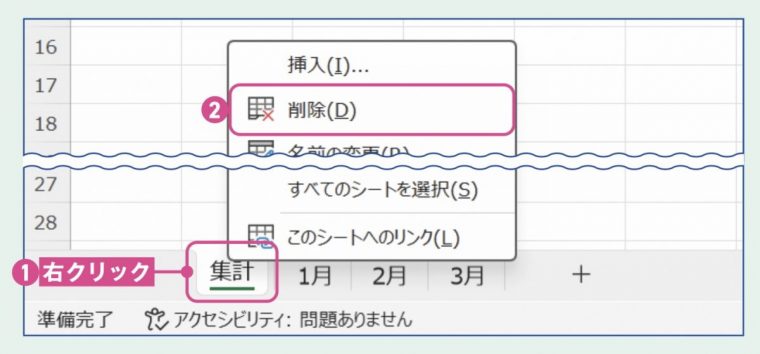
ワークシートを削除する
不要なワークシートは削除できる。シートの削除は、「元に戻す」機能では取り消せないので、よく確認してから行おう。
シート見出しに色を付ける
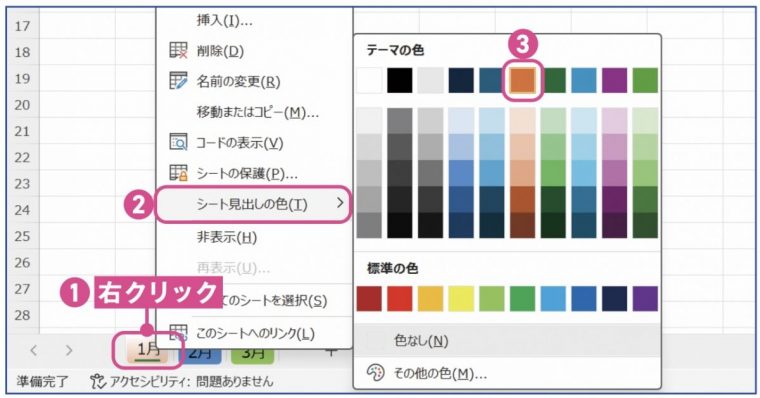
そこから好みの色をクリックする③。
リボンを非表示にして表示範囲を広くする
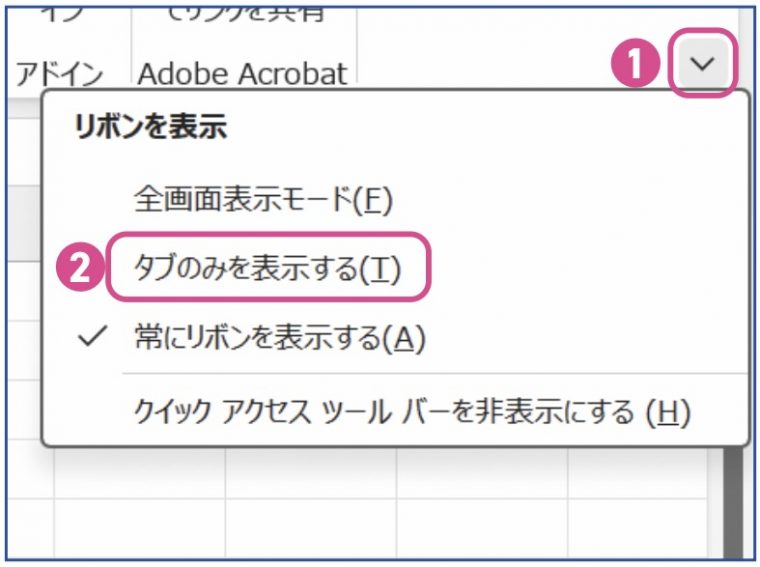
また、「ホーム」や「挿入」などのタブの名前をダブルクリックしても、表示と非表示を切り替えられる。
ワン・パブリッシング
¥1,210 (2026/05/25 11:02時点 | Amazon調べ)
ポチップ
アーカイブはこちら
※この記事のリンクから商品を購⼊すると、売上の⼀部が販売プラットフォームからGetNavi webに還元されることがあります。
※価格などの表示内容は掲載時点のものです。在庫切れなどによって変更の可能性もありますので、詳細は商品ページを確認してください。