※本記事は、GetNavi編集部刊行の書籍「世界一わかりやすいエクセル&ワード 最新版 Office 2024対応」に掲載されている内容を一部編集して転載しています。
知っておきたいエクセルの基礎知識
文字やデータの入力方法、数式の基本的な使い方について知っておこう。



セルに文字を入力する
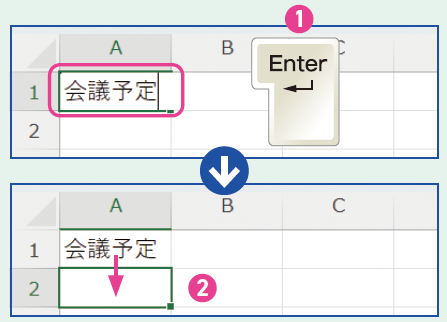
セルに文字を入力するには、まず、入力したいセルを選択する。日本語を入力するには、「日本語入力システム」(IME)の入力モードを「ひらがな」に変更する。
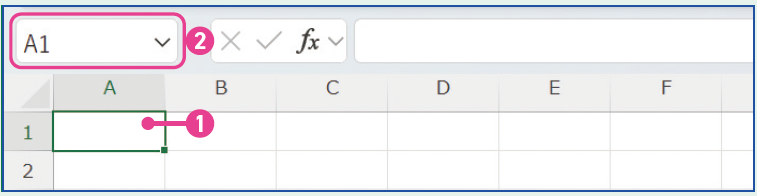
クスには、アクティブセルのセルアドレスが表示される②。セルアドレスとは、セルの位置を「A1」のように列番号(A)と行番号(1)の組み合わせで示したもののことだ。
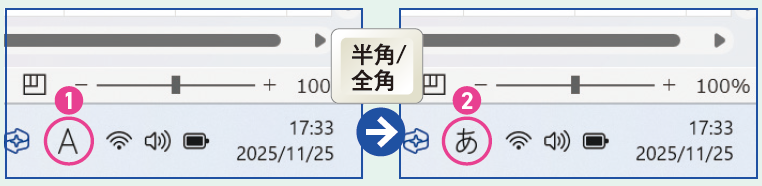
ーボードの「半角/全角」キーを押して、入力モードを「あ」(ひらがな)に切り替える②。
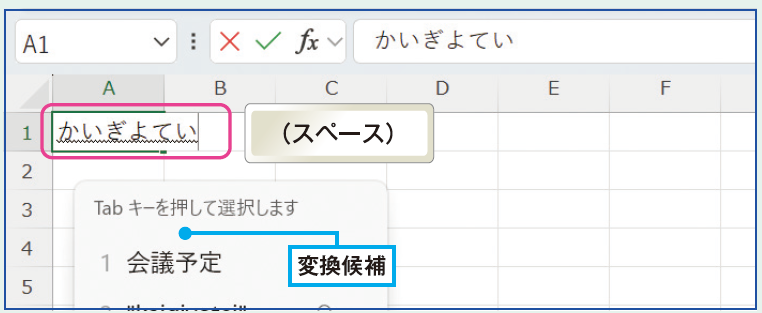
入力した文字を修正・削除する
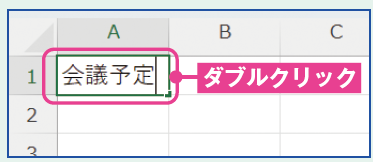
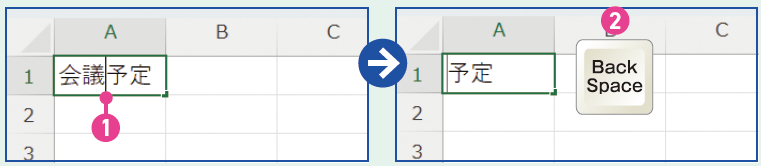
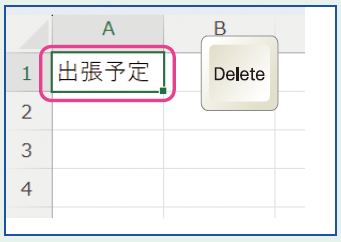
入力済みのセルを選択して文字を入力すると、入力した文字に置き換わる。文字の一部を修正したい場合、セルをダブルクリックして、カーソルを表示させて修正する。
![[商品価格に関しましては、リンクが作成された時点と現時点で情報が変更されている場合がございます。]](https://hbb.afl.rakuten.co.jp/hgb/53bfe798.a76be7ec.53bfe799.e43cc48a/?me_id=1363461&item_id=10005959&pc=https%3A%2F%2Fthumbnail.image.rakuten.co.jp%2F%400_mall%2Fsuperdeal%2Fcabinet%2F10617969%2F11899090%2Fimgrc0331731756.jpg%3F_ex%3D240x240&s=240x240&t=picttext "[商品価格に関しましては、リンクが作成された時点と現時点で情報が変更されている場合がございます。]")

・セル内の文字を修正する
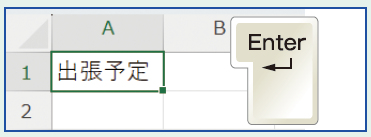
・セル内の文字をすべて削除する
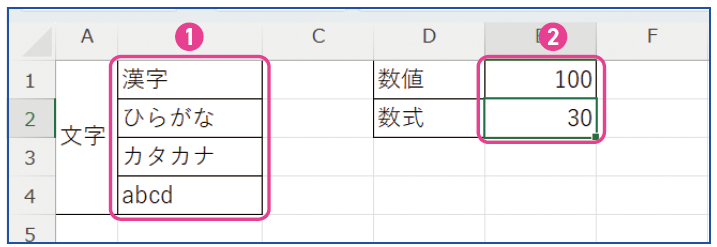
セル内の文字の配置
アーカイブはこちら
※この記事のリンクから商品を購⼊すると、売上の⼀部が販売プラットフォームからGetNavi webに還元されることがあります。
※価格などの表示内容は掲載時点のものです。在庫切れなどによって変更の可能性もありますので、詳細は商品ページを確認してください。