
※本記事は、GetNavi編集部刊行の書籍「世界一わかりやすいエクセル&ワード 最新版 Office 2024対応」に掲載されている内容を一部編集して転載しています。
知っておきたいワードの基礎知識
入力モードの切り替えや文字変換など、文字入力の基本を知ろう。
目次



入力モードを切り替える
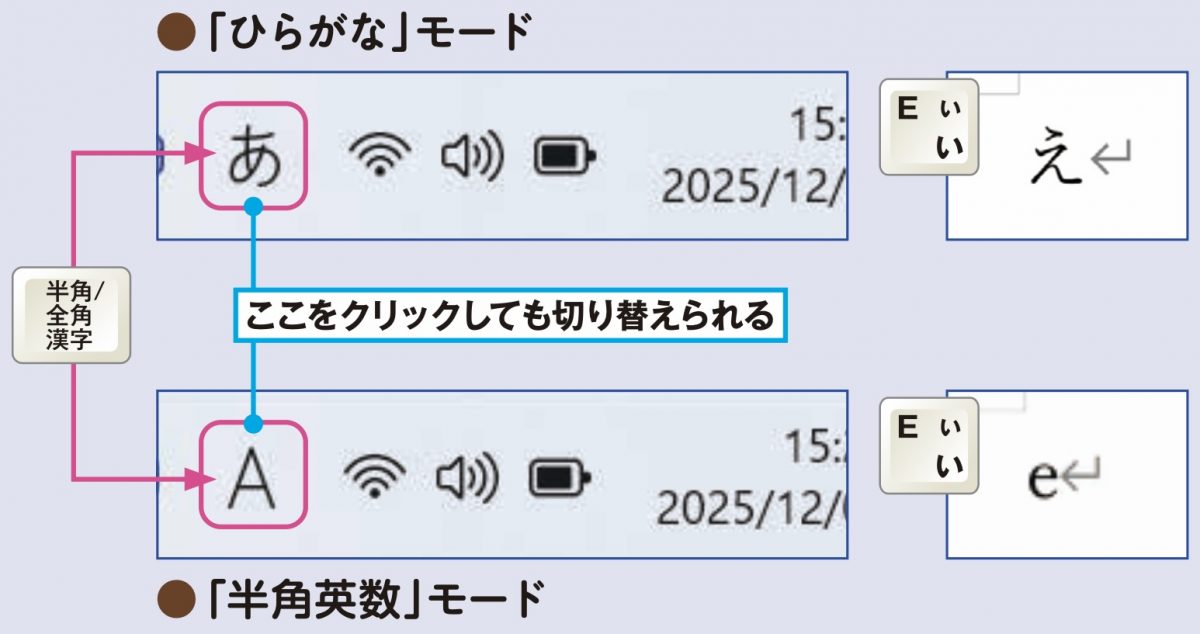
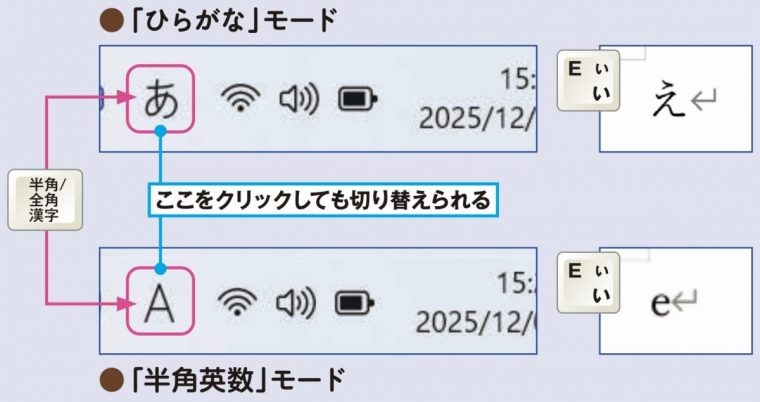
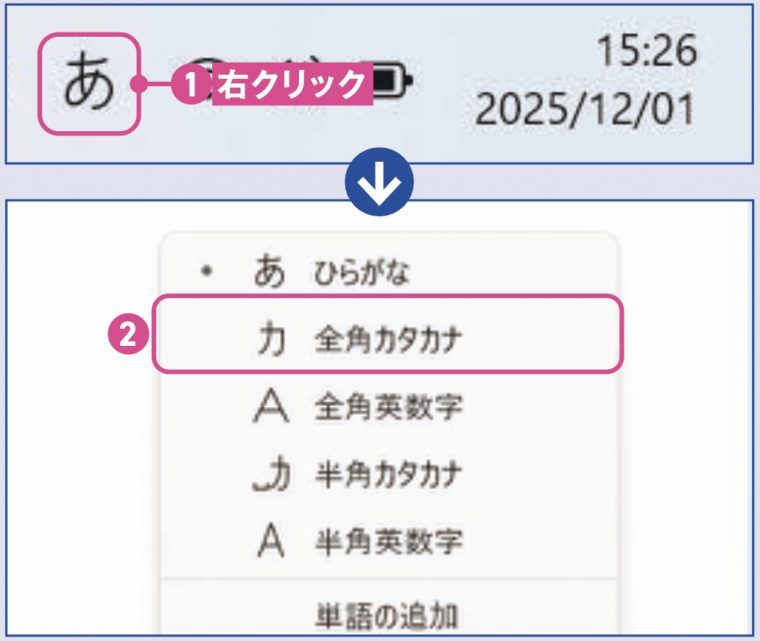
文字入力の際、日本語は「ひらがな」、半角英数字は「半角英数」モードに切り替える。キーボードの「半角/全角」キーや、メニューから切り替え操作が可能だ。
キーボードから切り替える
メニューから切り替える

![[商品価格に関しましては、リンクが作成された時点と現時点で情報が変更されている場合がございます。]](https://hbb.afl.rakuten.co.jp/hgb/53bfe798.a76be7ec.53bfe799.e43cc48a/?me_id=1363461&item_id=10005959&pc=https%3A%2F%2Fthumbnail.image.rakuten.co.jp%2F%400_mall%2Fsuperdeal%2Fcabinet%2F10617969%2F11899090%2Fimgrc0331731756.jpg%3F_ex%3D240x240&s=240x240&t=picttext "[商品価格に関しましては、リンクが作成された時点と現時点で情報が変更されている場合がございます。]")

タッチキーボードを表示する
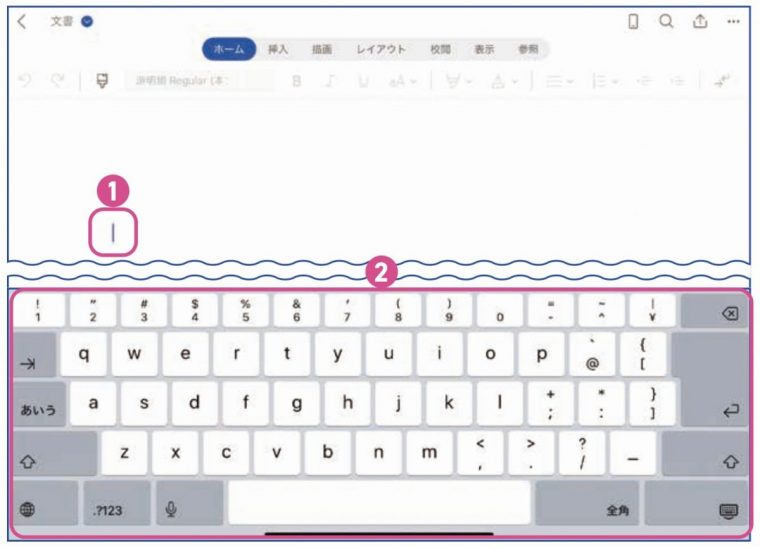
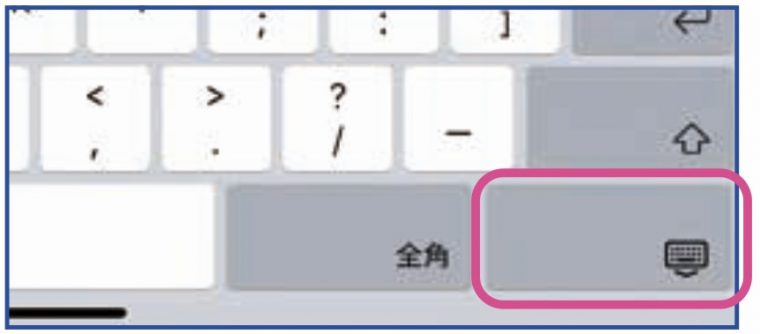
キーボードが付属していないタブレット端末やタッチ操作に対応したパソコンでは、画面に「タッチキーボード」を表示させてキーをタップして文字を入力できる。通常は非表示になっているので、必要なときに表示させて使おう。
アプリの画面から表示する
タッチキーボードを閉じる
押したキーと違う文字が入力される?
日本語入力には、ローマ字つづりでキーを押す「ローマ字入力」と、かなキーを押して入力する「かな入力」がある。押したキーと違う文字が入力される場合は、この設定が切り替わっている可能性が高い。
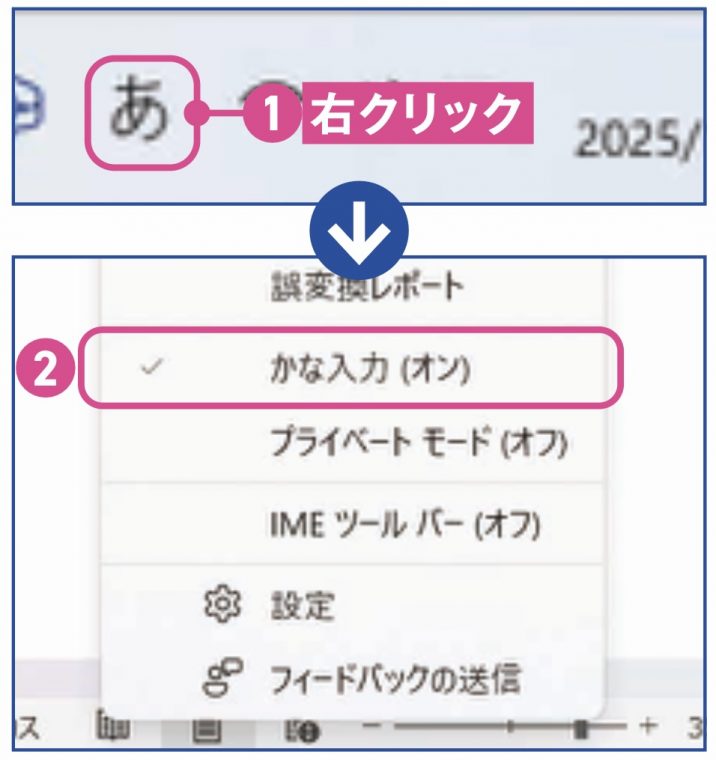
フになりローマ字入力になる。もう一度クリックすると、かな入力がオンになる。
アーカイブはこちら
※この記事のリンクから商品を購⼊すると、売上の⼀部が販売プラットフォームからGetNavi webに還元されることがあります。
※価格などの表示内容は掲載時点のものです。在庫切れなどによって変更の可能性もありますので、詳細は商品ページを確認してください。