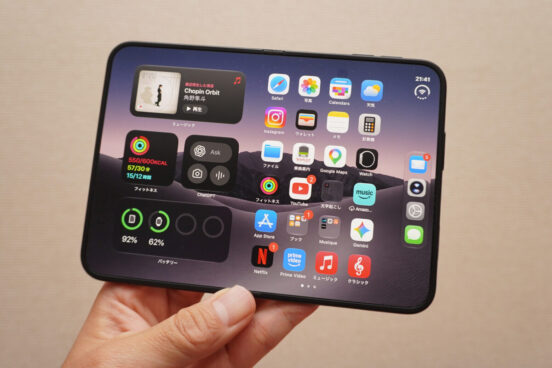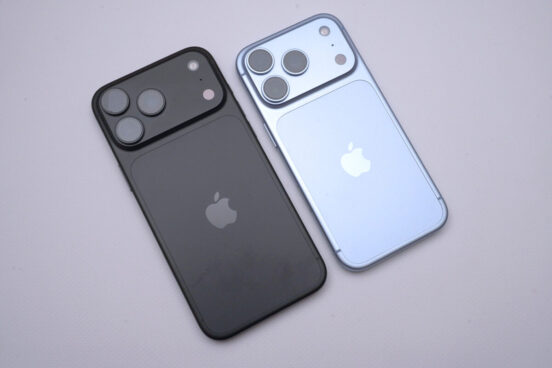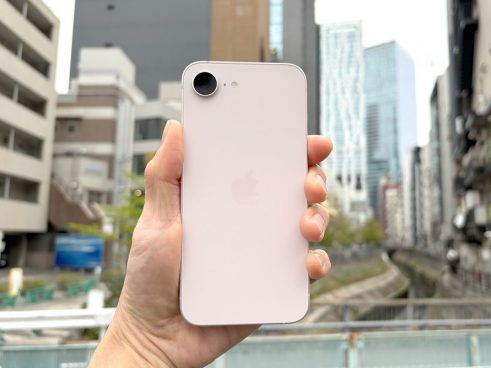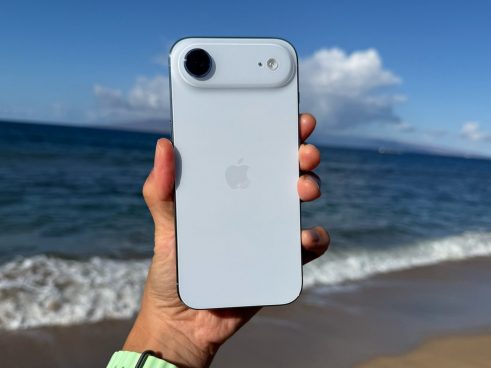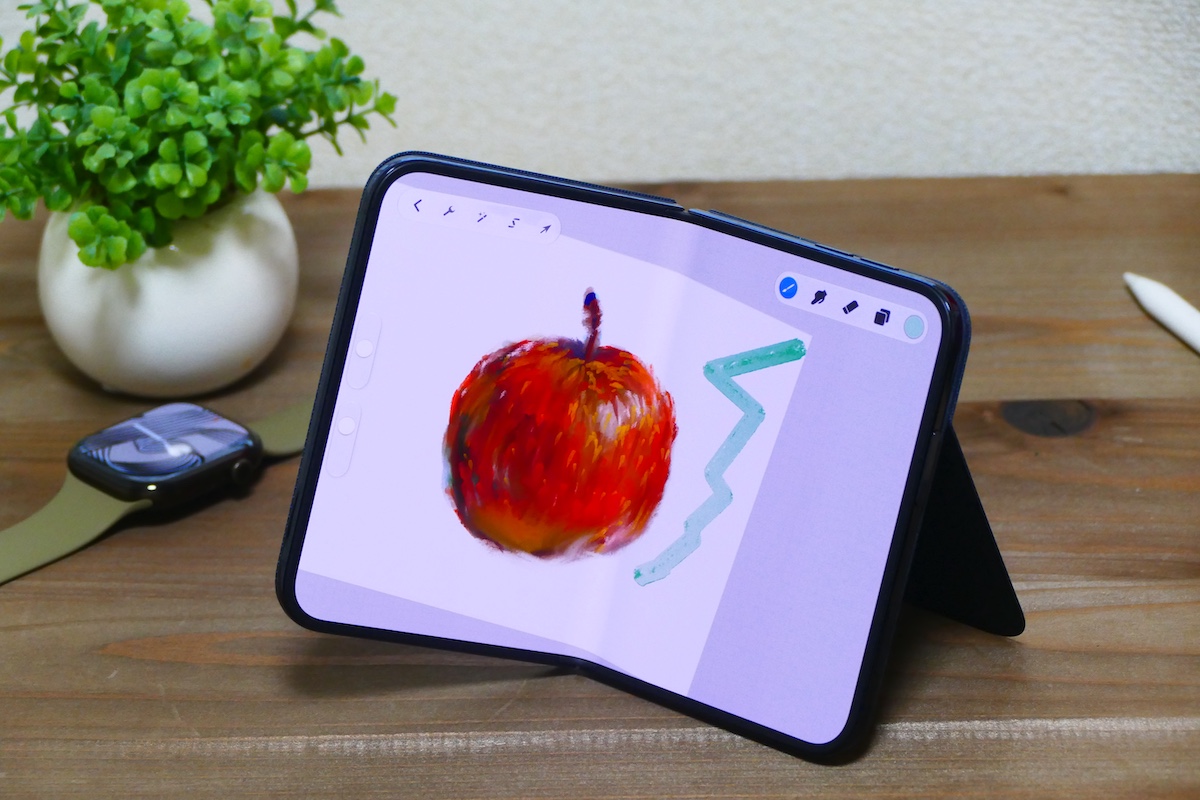

iPhoneシリーズ初となるフォルダブルモデル「iPhone Duo」を実際に手に取ると、いままでにない体験にワクワクします。
動画を観たり、本を読んだり、ゲームをしたり――。しかし、やはり“ただのiPhone”ではありません。新デザインならではのクセが強いポイントも結構隠れています。使い方については、探り探り研究して最適化していかねばなりません。
そこで本稿では、「どうやって端末を持てばいいのか/どんな操作・設定が有効か/おすすめの用途は何か」など、筆者が数日間試用して捻り出した“iPhone Duoと仲良くなるためのコツ”について、ピックアップした5つを順に提案していこうと思います。
なお、iPhone Duoの概要については、別の記事にて解説済みですので本稿では割愛します。必要な場合には先にこちらのレビュー記事をご覧ください。
1)MagSafeやショルダーストラップを使おう
iPhone Duoの幅は、閉じた状態で84.1mm、開いたときの長辺で164.6mmです。重さも254gあります。標準的な体格の人間が片手で持てるサイズではありません。決して“片手持ち”自体が無理なわけではありませんが、四六時中、常に安定して扱うのは現実的ではないと思います。
基本は両手持ち。片手操作のためには、MagSafe(マグセーフ)対応の磁力で背面に固定できるスマホリングや、ショルダーストラップ・ハンドストラップを固定できる保護ケースなどを活用するのが必須です。
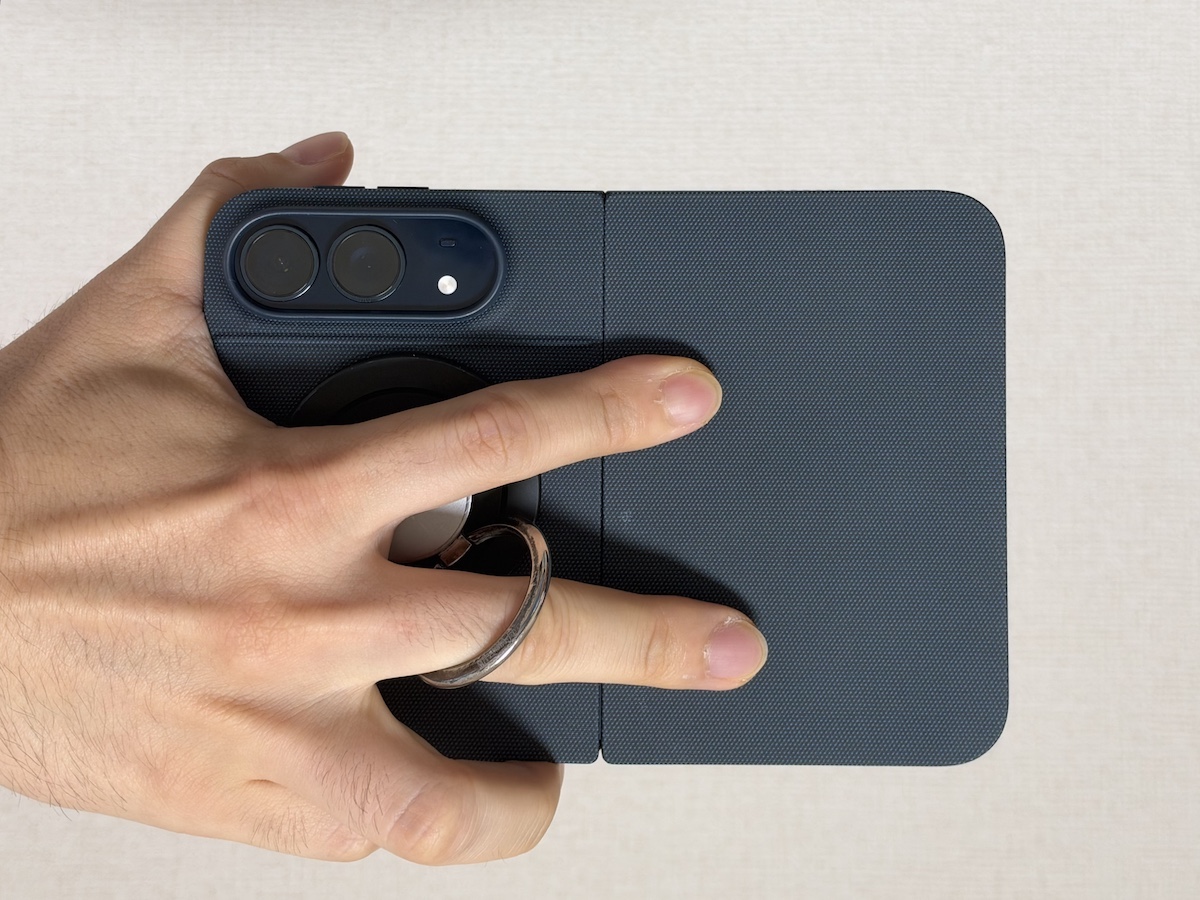
ただし、iPhone Duoは重く、開いたときの重心もMagSafeを固定できる位置からズレています。普通のiPhoneなら剥がそうと思わなければ取れないスマホリングでも、iPhone Duoだと若干外れやすくなっている印象です(ほんの少しの差ではあるんですけれどね……)。
なのでMagSafeのリングをつけたからって油断は禁物。36万円を超える端末を万が一にでもコンクリートや砂利道に落とさないよう、外出用・フォトウォーク用などにショルダーストラップ・ハンドストラップ系の周辺機器も用意しておき、シーンに応じて使い分けるのがいいのではないかと思います。
ストラップ関連のアクセサリーはまだ限定的かもしれませんが、サード製のアイテムは徐々に数を増やしていくと思うので、適当なものを入手しながら、しっくりくるアイテムが見つかるまで気長に探し続けるとよいでしょう。
2)指紋認証の手間はApple Watchでカバーしよう
一度Face IDに慣れてしまった現代人にとって、Touch IDへの回帰は予想以上にストレスフルです。これがiPadならばそこまで不満は感じません。ロック解除を行う頻度が少ないからです。
しかし、iPhone Duoはあくまで“iPhone”なので、パッと取り出してロック解除の頻度の桁が違います。しかも縦向きか・横向きか、折り畳んでいるか・開いているか――といった状態により、それぞれ指を伸ばすための位置も違うわけですから、なおさら混乱します。
というわけで、iPhone Duoを快適に使うには“Apple Watch”が必須でしょう。Apple Watchをペアリングしておけば、ウォッチを装着して、ウォッチ側のロックが解除されていることで、iPhone Duoのロックも自動解除されますからね(※ウォッチ装着後、最初の1回目の画面ロック解除についてはスマホ側での認証が必要です)。
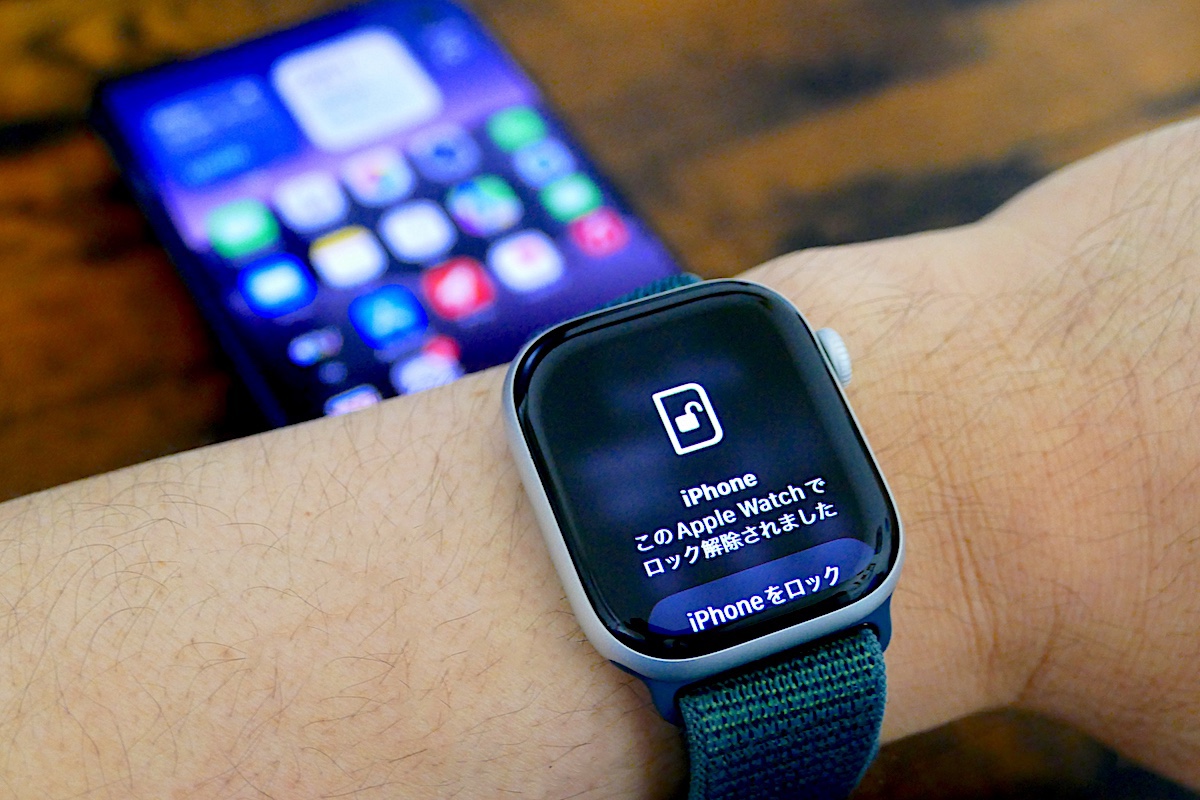
設定としては、Apple Watchをペアリングした後で、iPhone Duo側の「設定」アプリから「Touch IDとパスコード」の項目に進み、「近くのデバイスでロックを解除」という欄にある「◯◯のApple Watch」のスイッチをオンにしておきましょう。これで同機能が有効になります。
もちろん、iPhone DuoにTouch IDが不要かというとそういうわけではなく、Webサービスなどのパスワード入力などで大活躍します。
3)YouTubeを観るときは、縦の分割も使おう
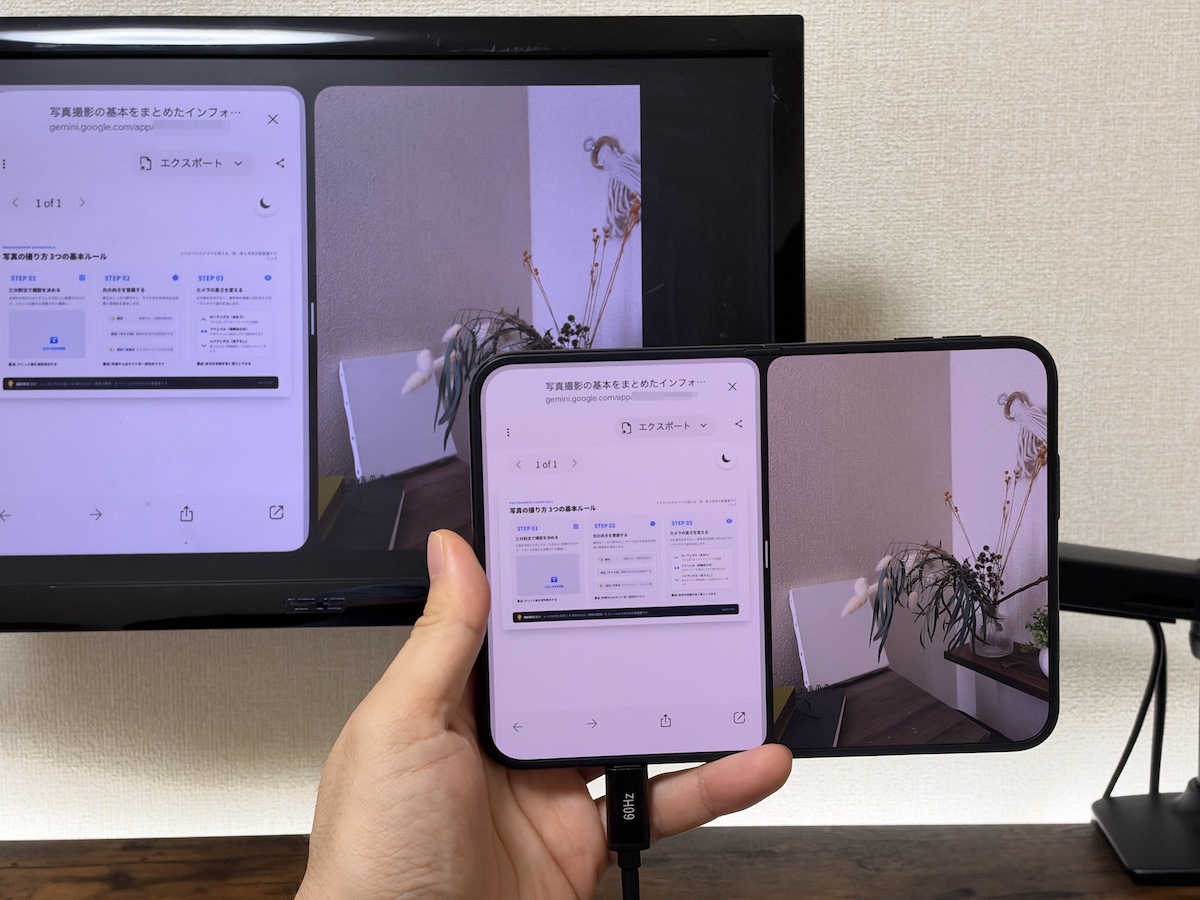
iPhone Duoではマルチタスクが便利です。Split Viewで、左に動画を表示して、右でSNSや生成AI、メモなどを操作する——といった王道の使い方ができます。外部モニター出力したときも、一部の例外を除きSplit View表示が維持されていたので、家族や小規模なチームに向けての簡単なプレゼンなどで活躍するでしょう。
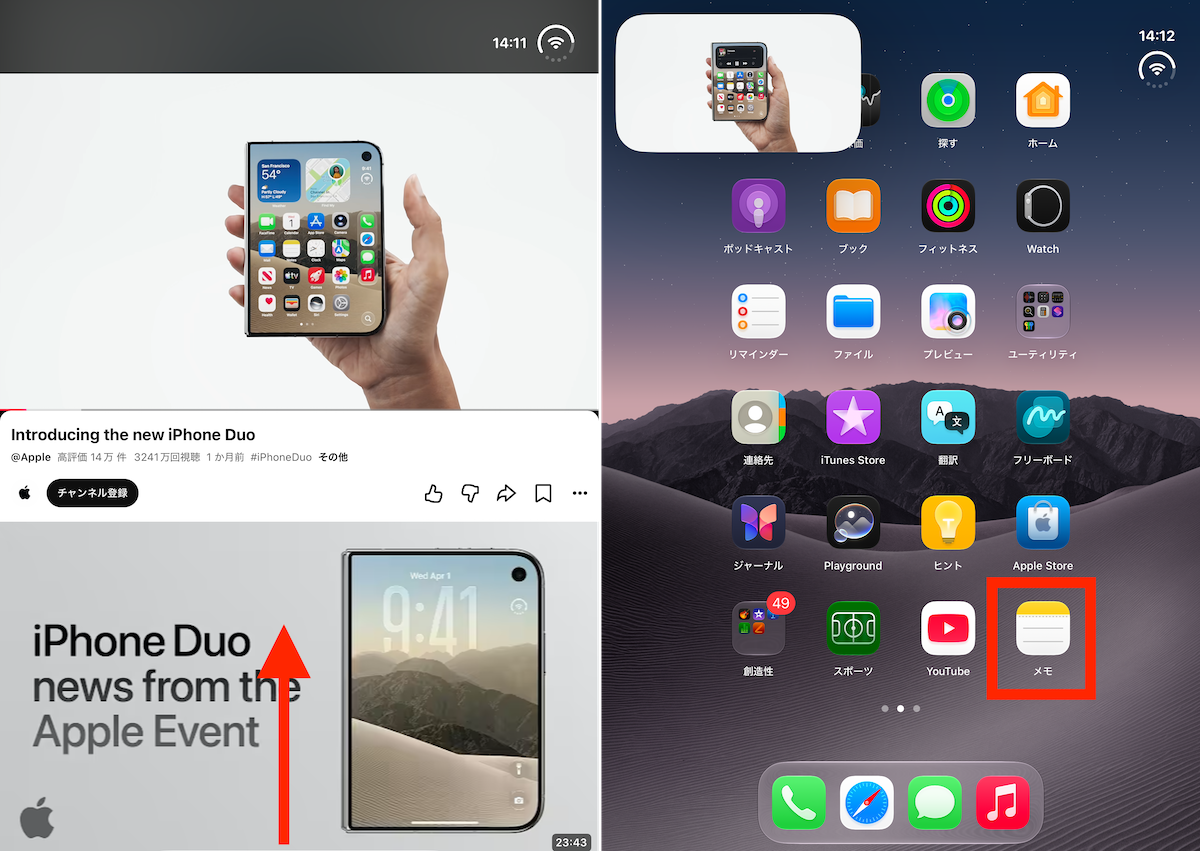
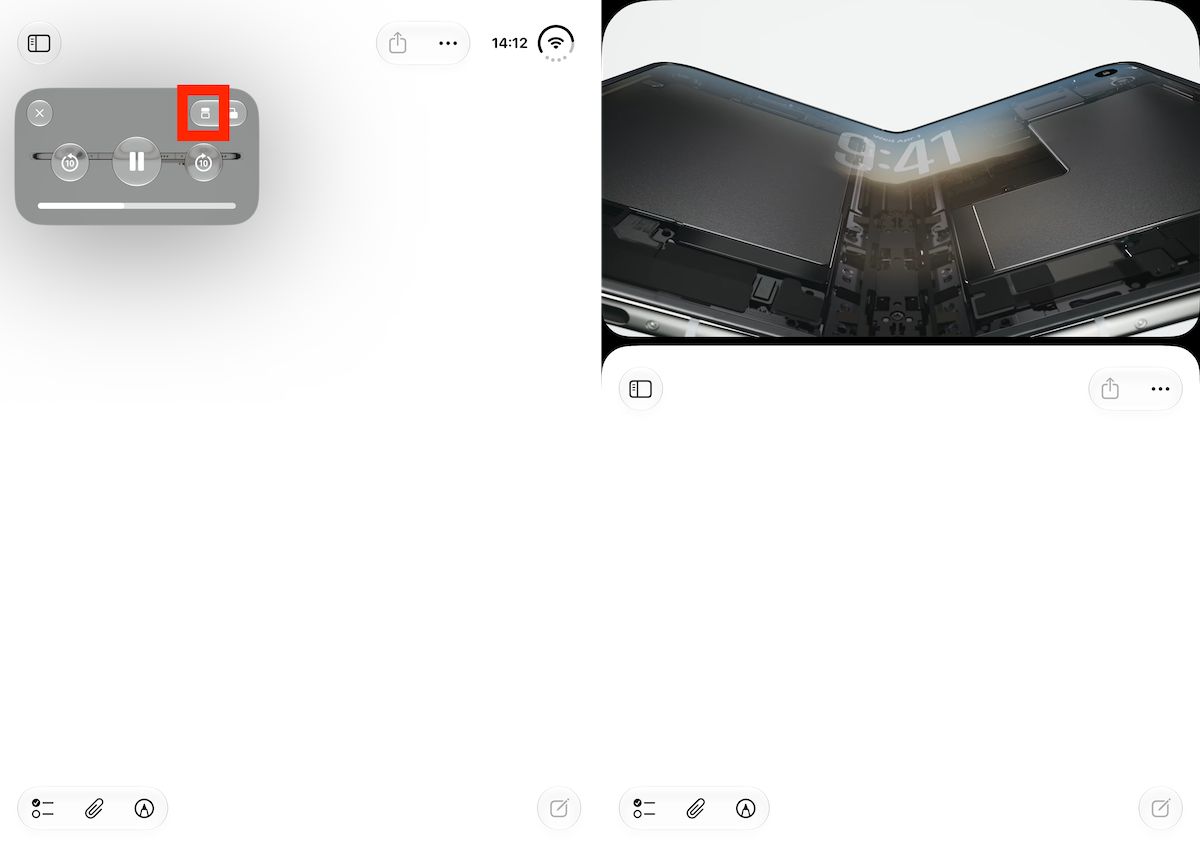
一方、筆者がここでおすすめしたいのは、上下に画面を分割するスタイルです。前提として、通常のSplit Viewは上下分割に対応していません。しかし、動画再生時のピクチャーインピクチャー表示からは、例外的に上下分割に切り替えられるようになっています。動画を見る機会が多いならば、これは絶対覚えておきたいところ。
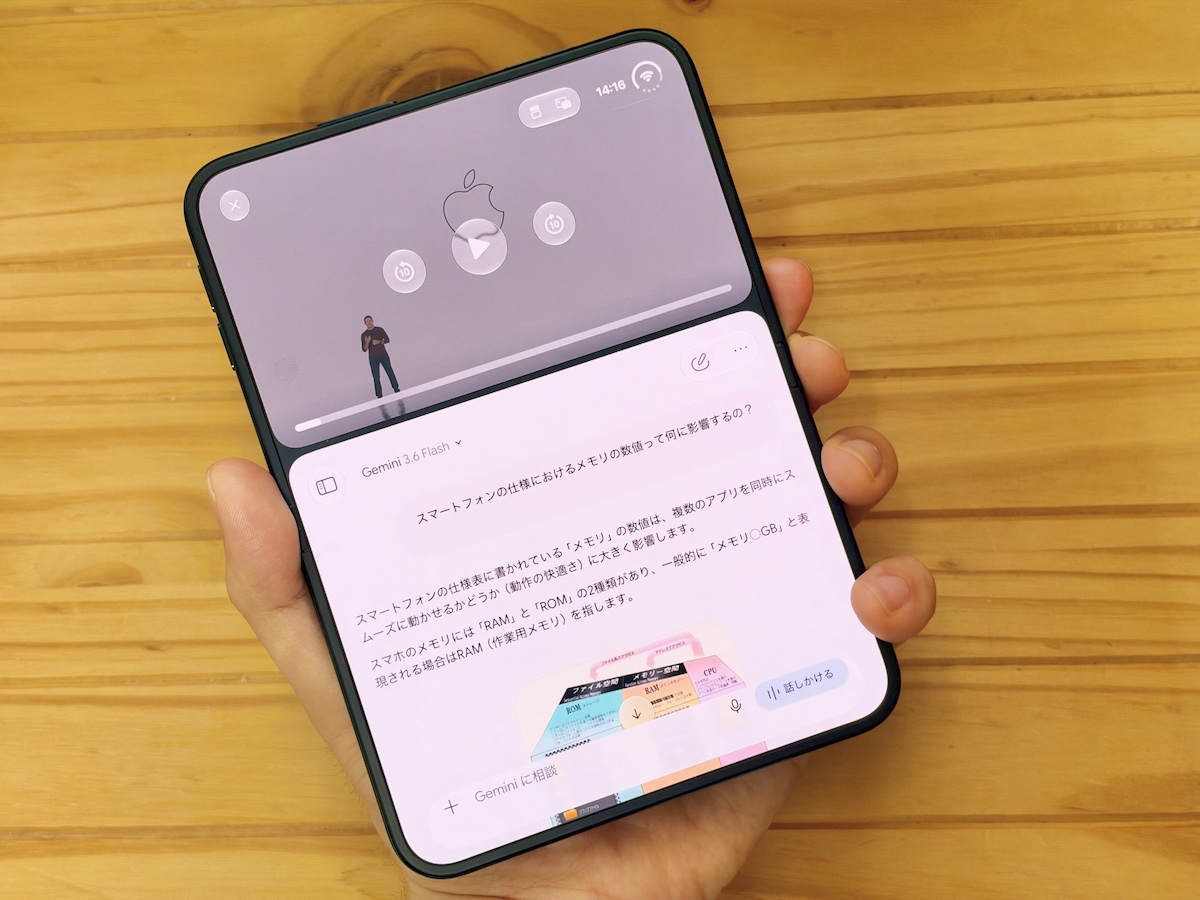
操作手順としては、(1)縦持ちで動画再生し、画面を下から上にスワイプアップして、ピクチャーインピクチャーに切り替える。(2)下部に表示したいアプリの画面を開く。(3)ピクチャーインピクチャーの動画再生画面上に表示されるアイコンをタップするという流れを踏みます。
4)キーボードは分割表示に切り替えよう
文字入力に関連したところでは、画面上のソフトウェアキーボードを快適に扱えるようにすることも重要です。
iPhone Duoを閉じた状態では、両手持ちで操作するか、キーボードレイアウトを片側に寄せて使うのが現実的。筆者は中央表示で両手持ちが好みですが、キーボードが左右に間伸びしているので、一般的なiPhoneと比べると若干フリック入力などが行いづらく感じるところも。これに関しては、数をこなして慣れていくしかありません。
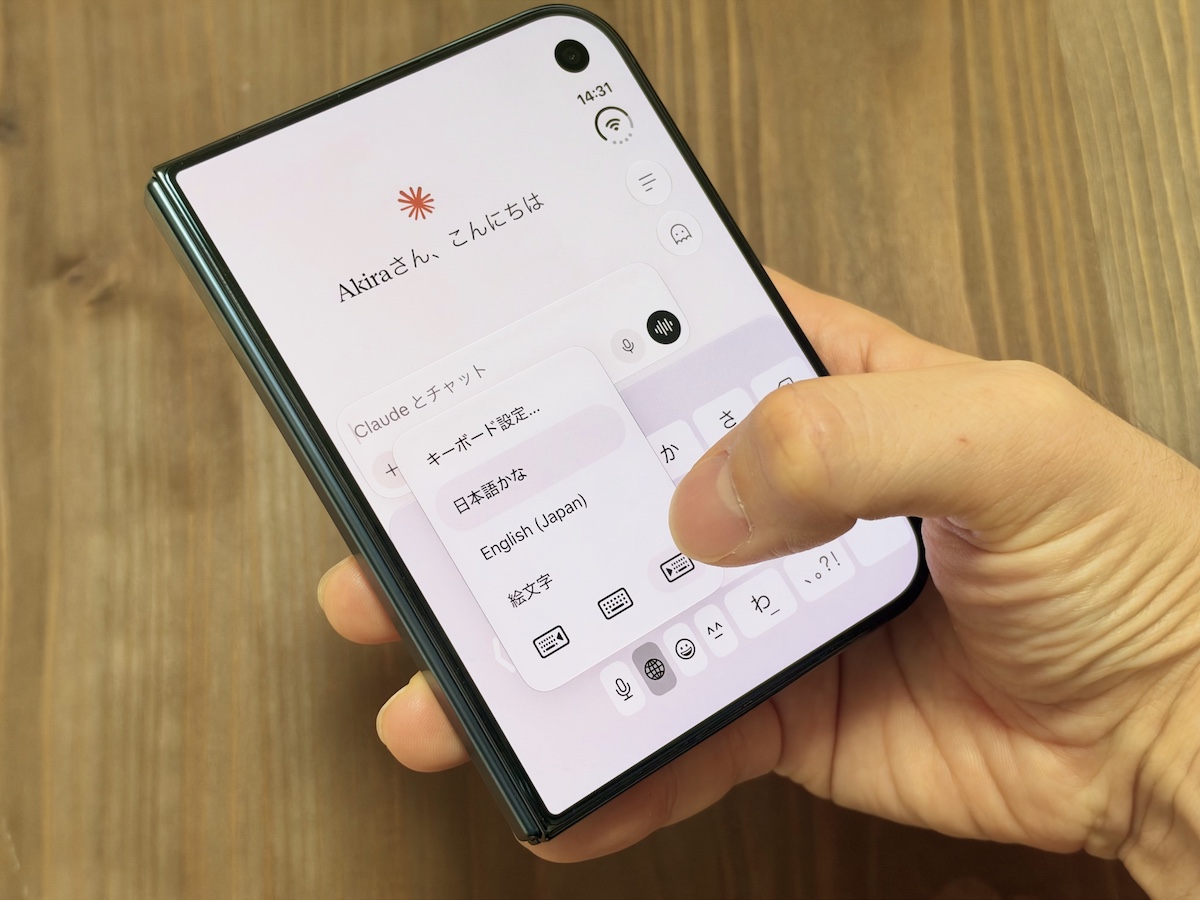
一方、開いた状態では、日本語、英語問わずに両手持ちが基本です。キーボードの設定を変えることで、左右に分割表示できるので、これを使いましょう。例えば、日本語のフリック入力の場合には、右手で文字を入力して、左手で変換候補を選ぶという設計になっています。
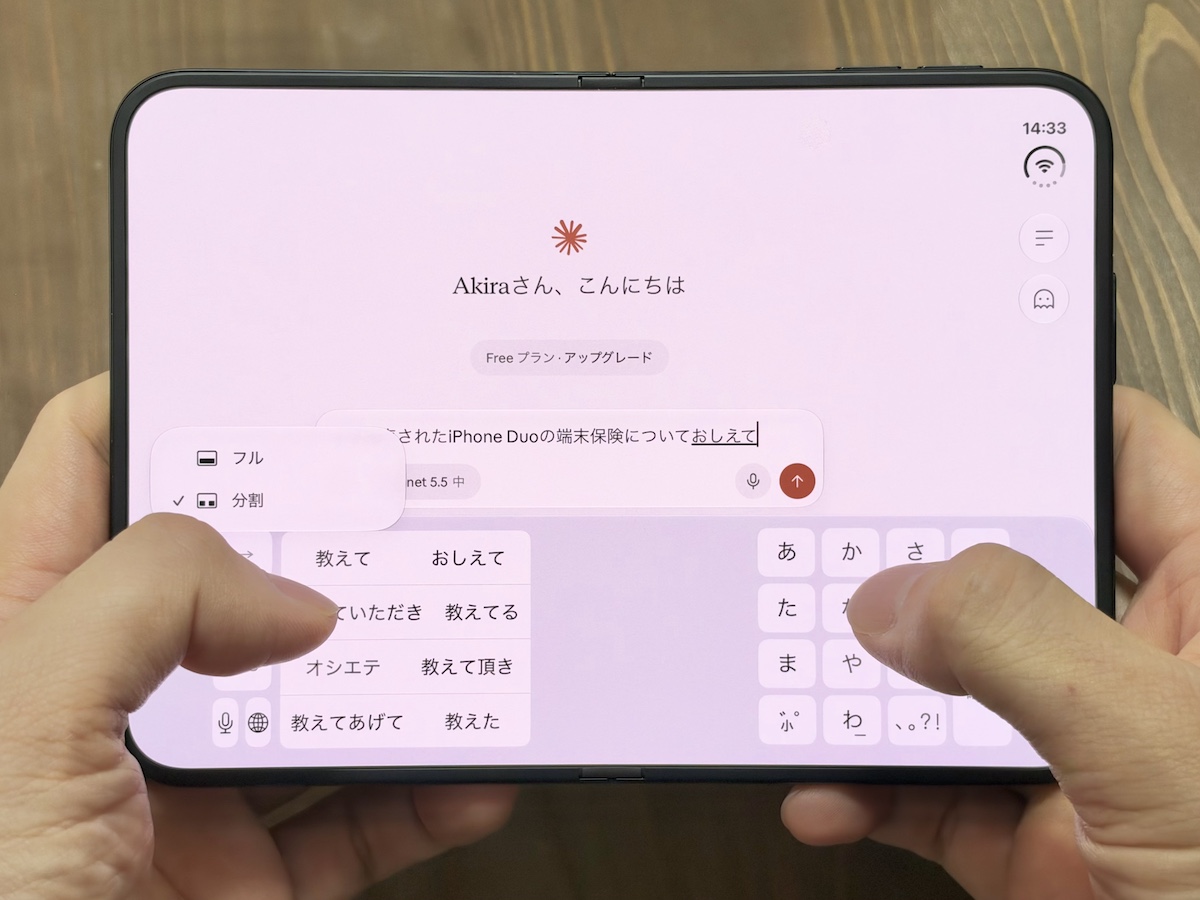
(5)最適化されていないアプリこそSplit Viewで
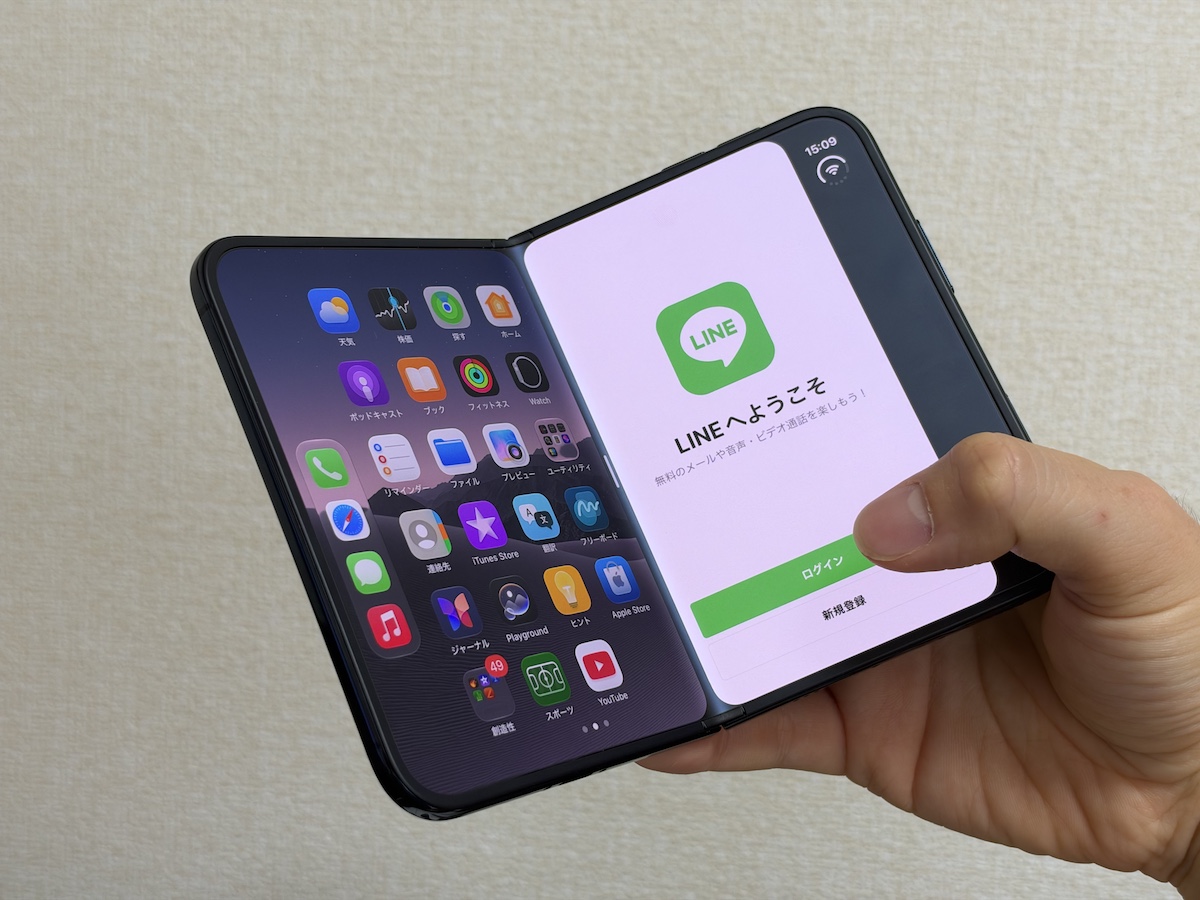
実は、iPhone Duoに最適化されているアプリはまだ限定的です。最適化されていないアプリは、通常のiPhoneに近い細長いアスペクト比で表示されてしまうので、iPhone Duoのディスプレイでは余白が残ります。
アプリの対応については、個人や小規模なチームで開発されていて完全に対応できないアプリなどを除き、時間と共に解消されていく話だとは思いますので、おおむね心配ないでしょう。たとえば、標準のiWork(Pages、Numbers、Keynote)も検証時点では最適化されておらず驚きましたが、アプリを最新版にアップデートすると無事最適化されました。
特定のアプリが最適化されるまでの対処法としては、Split Viiewで左右に寄せてしまうというのがよいのではないかと思います。ただ、ゲームアプリなどについては、余白がなくなるまで気長に待つしかないですね。
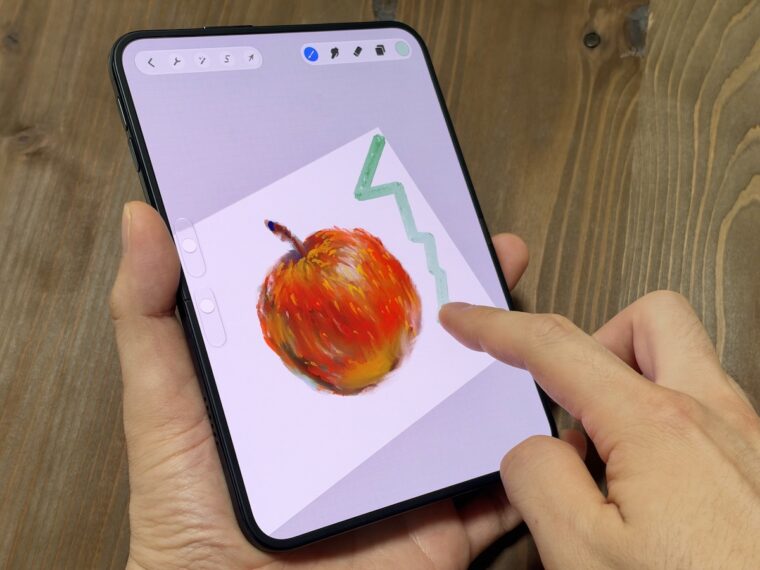
ちなみに、最適化されたアプリに関しては、タブレットライクな体験が整っているので、iPhoneではなくiPadを触っているような感覚になってきます。たとえば、イラストアプリのProcreateのiOS版である「Procreate Pocket」を開くと、大画面でお絵描きが可能。これだけ画面が広いと、指先で絵を描いても結構楽しめました。
また、Apple Pencil(USB-C)にも近日中に対応予定です。いま実際に描くことはできないですが、ペン先が当たる心地を確かめる意味で、手元にあった古い世代のApple Pencil(※iPhone Duoに対応はしていない世代)で画面をなぞってみたところ、ヒンジ部の段差はそこまで気になりませんでした。対応が完了すれば、出先でクロッキーを楽しむような、繊細さが求められない用途で活躍するでしょう。趣味デバイスとしての期待値も高いといえそうです。
現状、iPhone Duoはかなりの品薄状態。運よく手に入れられた方、あるいは今後購入される方は、ぜひ本稿で紹介したポイントを参考にiPhone Duoを使ってみてください。