Appleが11月6日に発売する、PROLED XDRディスプレイ搭載の新しい「MacBook Pro」。今回ひと足先に試す機会をいただいたので、先行レビューをお届けしたいと思います。
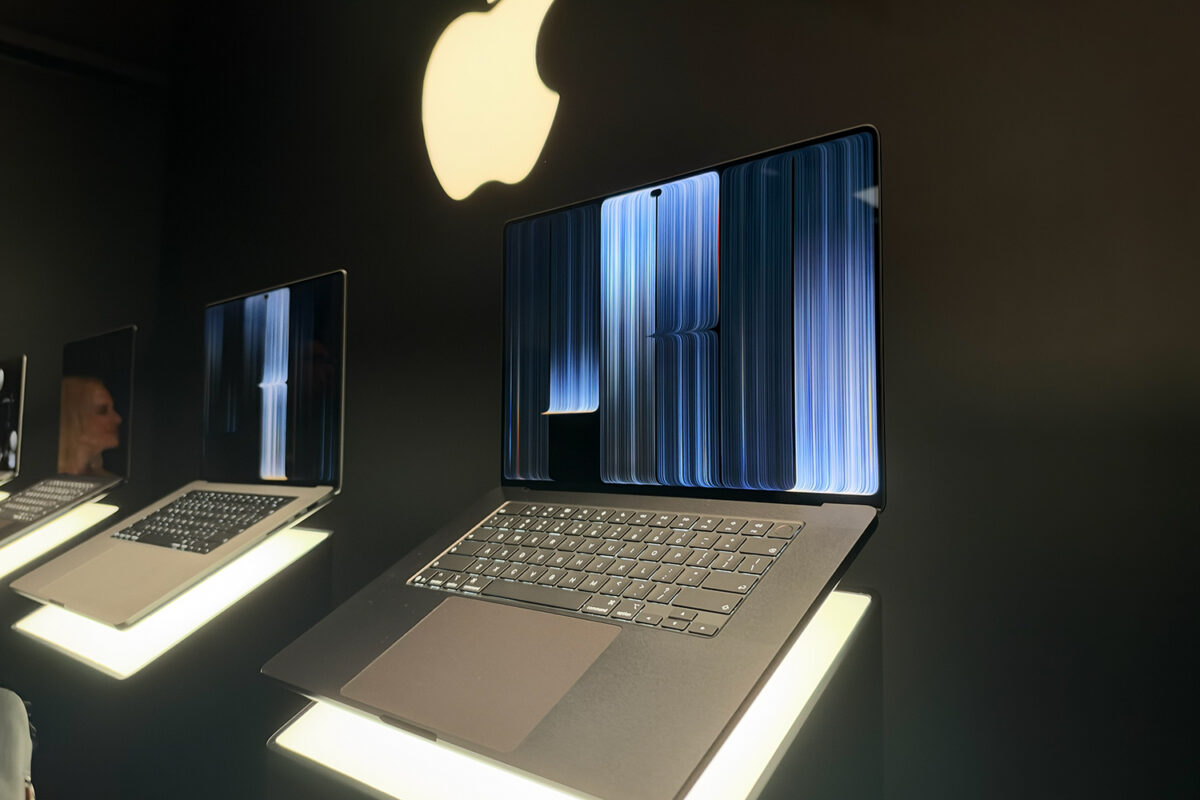
筆者は先日ロサンゼルスで行なわれた発表イベントでも実機に触れていますが、今回改めて見ても、とにかくディスプレイが綺麗という印象は変わらずでした。これはもう本当にホレボレします。
そして、今回はもうひとつの目玉であるタッチ機能についてもしっかり使ってみました。
筆者は、自身が編集長を務めるテックメディア「Gadgetouch」のYouTubeチャンネルで番組を作っていて、撮影から編集、色の調整まで一人で担当することが多いです。編集室のような本格的な環境があるわけではなく、自宅で編集はMac、色の見え方は外部ディスプレイやテレビ、スマホ向けの見え方はiPhoneを手に取って……と、手元にあるいろいろなデバイスを渡り歩きながら作業しています。
今回確かめたかったのは、色の確認や編集、iPhoneでの確認や投稿といった一連の作業が、この新MacBook Pro1台の画面の中で完結できるのか、ということでした。
ディスプレイは圧倒的な美しさ
改めてディスプレイを見ていきます。今回のディスプレイは自発光する画素の層を2つ重ねたタンデムOLEDで、ピークの明るさはHDR・SDRともに最大2,000nits、コントラスト比は10,000,000:1です。数字はこの通りなのですが、LAで見て驚いたあの画面が手元に来てもやはり圧倒的に綺麗で、これをどうやって皆さんに伝えればいいのか、正直なところ悩んでしまうくらいでした。
OLED(有機EL)の大きな特徴は「黒がそのまま黒い」という点です。明るい部分と暗い部分のコントラストが際立ち、それが本当に綺麗に見えるんです。
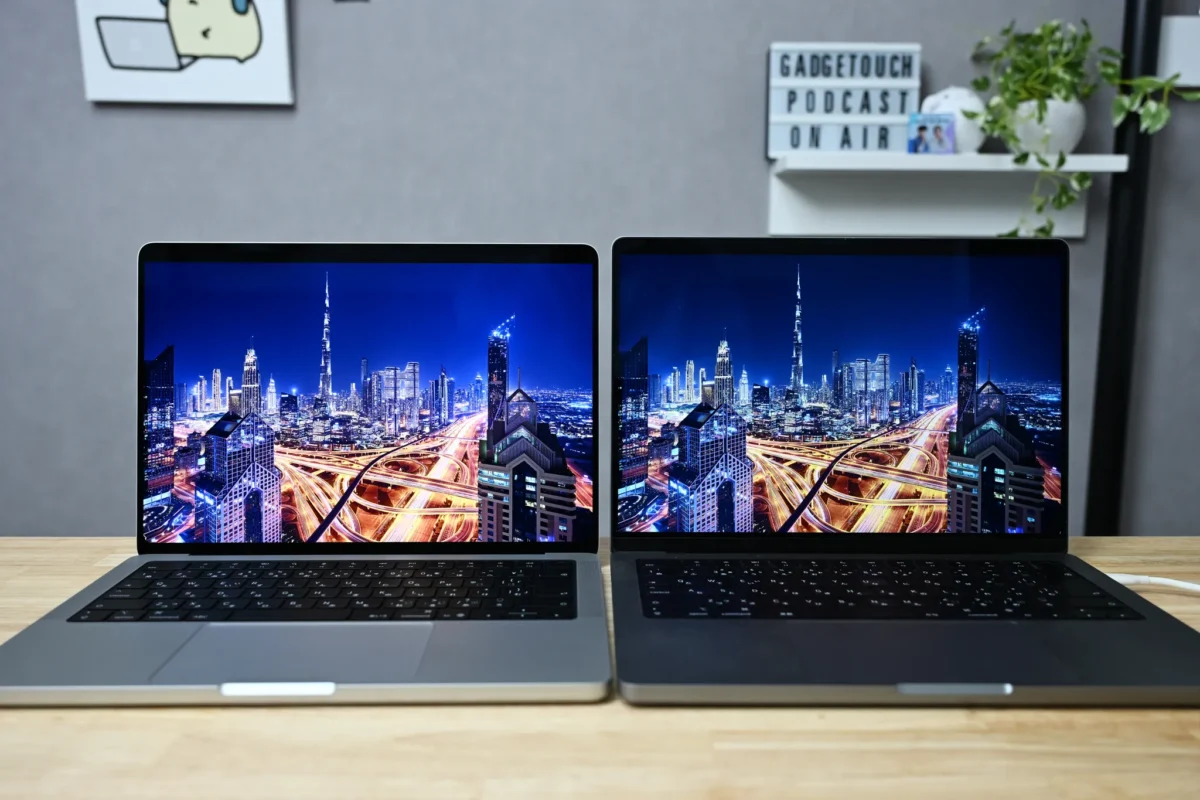
そこで、明暗がはっきりしていてコントラストがわかりやすい写真を、普段使っているMacBook Proと並べてみました。はっきりとした明るい部分と、暗い部分のコントラスト、思わず唸ってしまう美しさです。ミニLEDの画面で薄く気になっていた、明るいものの周りがぼんやり光る現象がないので、黒の中に沈んでいた細部が見えてくる、という感じです。
映像編集者にとってうれしいのは、このディスプレイが工場で1台ずつ色を調整されていて、HDR Video(P3-ST 2084)やHDTV Video(BT.709-BT.1886)といった業界標準のリファレンスモードを持っていることです。色域もDCI-P3に加えてAdobe RGBに対応しています。
画面全体に白を出しても1,000nitsの明るさを保てますが、室温が高いなどの理由でそれが保てなくなった場合はメニューバーに表示が出るので、「いまこの画面は信頼できるのか」がその場でわかる、というのもプロユースとして安心です。これまで外部ディスプレイにつないで確かめていた色を、本体ディスプレイで完結できるのは非常に効率的でもあります。
軽くなった本体、iPhoneでおなじみのDynamic Islandも初採用
仕様も整理していきましょう。
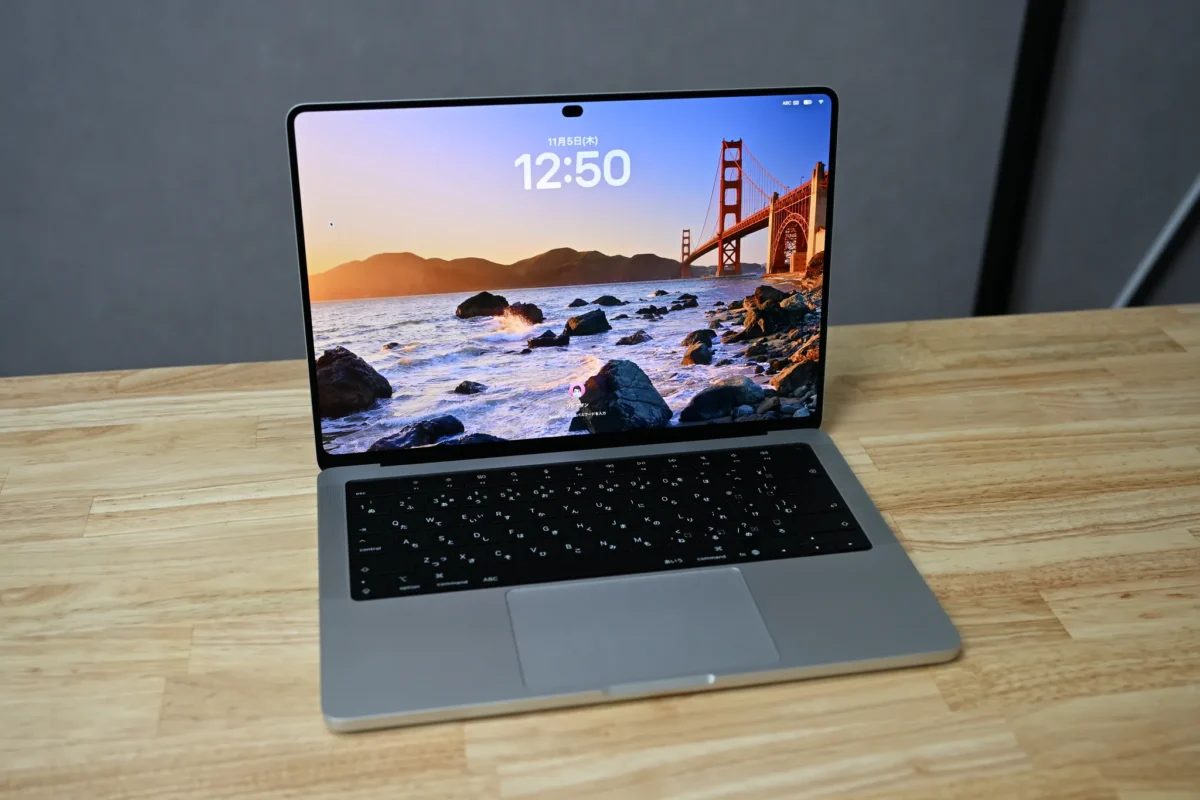
本体は14インチで重さ1.38kg、厚さ1.50cm。同じM5 Proを積んだこれまでのLiquid Retina XDRディスプレイ搭載モデルより14%軽くなっています。自分はM1 MacBook Proを持っていますが、パッと持った感じで軽くなったことはわかりました。MacBook Proはやはりちょっと重いという印象をずっと持っていたので、個人的にはかなりうれしい点です。
次にタッチの仕組みです。タッチのセンサーは画面の上に層を重ねるのではなく、ディスプレイのパネルの中に組み込まれていて、指の動きと画面の反応のズレが小さく、ディスプレイ自体も薄くできています。
操作はiPadと同じマルチタッチで、スクロール、ピンチでの拡大、2本の指での回転、写真をスワイプで送る、ウインドウをダブルタップして画面いっぱいに広げる、指で払って端に寄せる、といったことができます。
キーボードショートカットとトラックパッドのジェスチャーはそのまま残っていて、タッチはそこにオプションとして追加された選択肢です。指で触ったときはメニューの項目が大きく表示されるなど、OS側が入力の仕方を見分けて表示を変えてくれるので、タッチに対応していない既存のアプリも、基本的にはそのまま指で使えました。
細かいところでは、ヒンジが新しく設計されて画面を押しても揺れにくくなっていて、ビデオ通話中に画面を触ってもカメラの映像が揺れないよう補正もかかります。タッチがいらない人は、アクセシビリティの設定でオフにもできます。
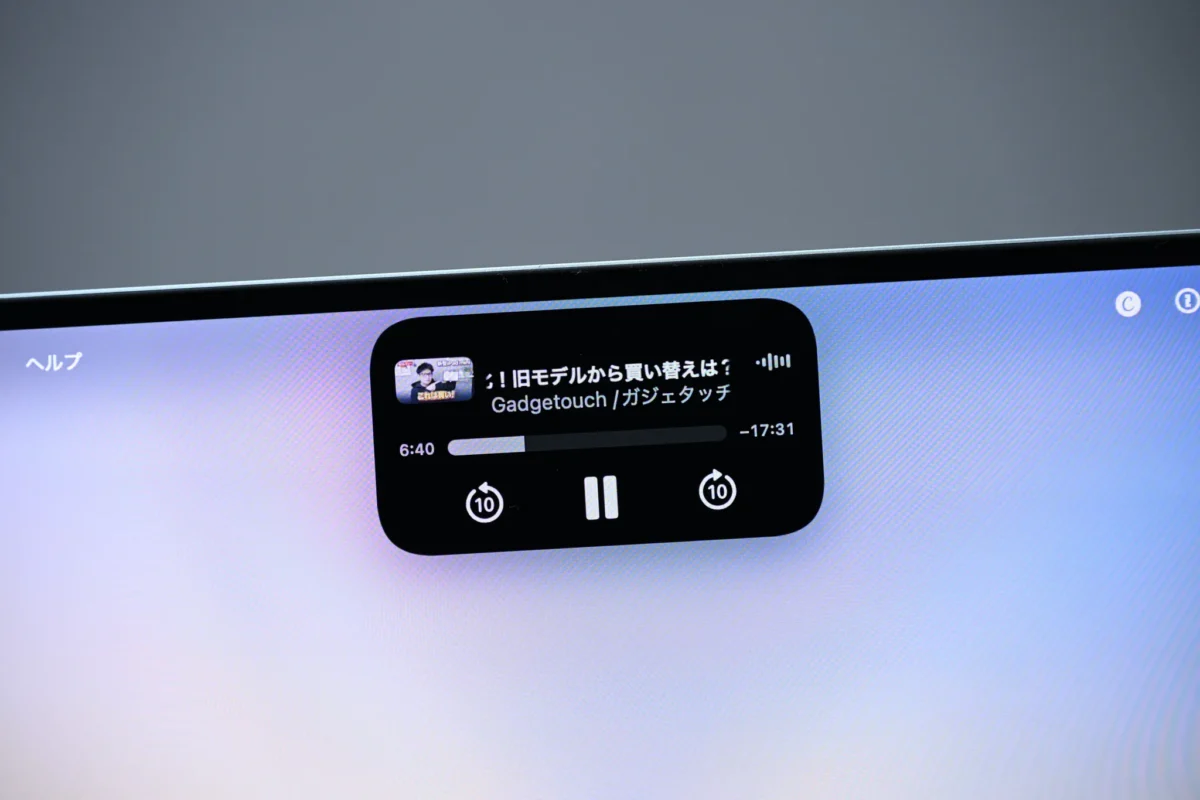
タッチとセットで触れておきたいのが、ディスプレイ上部のDynamic Islandです。iPhoneでおなじみのあれがMacに初めて載りました。カメラと環境光センサーが入っている部分で、カメラがオンになるとプライバシーのインジケーターがここに出ます。
ここがライブアクティビティ、Spotlight、そしてSiri AIの窓口になっていて、再生中の曲を止めたり、電話に出たり、AirDropを受け取ったりといった操作が、作業中のウインドウを離れずに画面上をタッチするだけで済みます。
見た目はiPhoneそのままなのですが、実際にライブアクティビティが表示されて、そこを指で触って操作できると、ああこれはタッチがあるから成立する配置なんだな、と感じました。編集中に曲を止める、収録前に出演者からAirDropで素材を受け取るといった細かい場面で、結構便利に使えそうです。
DaVinci Resolveで、「色を指で触る」
タッチ操作でいちばん試したかったのが、普段使っている映像編集ソフト「DaVinci Resolve」です。普段はトラックパッドでしている操作をひと通り指でやってみました。
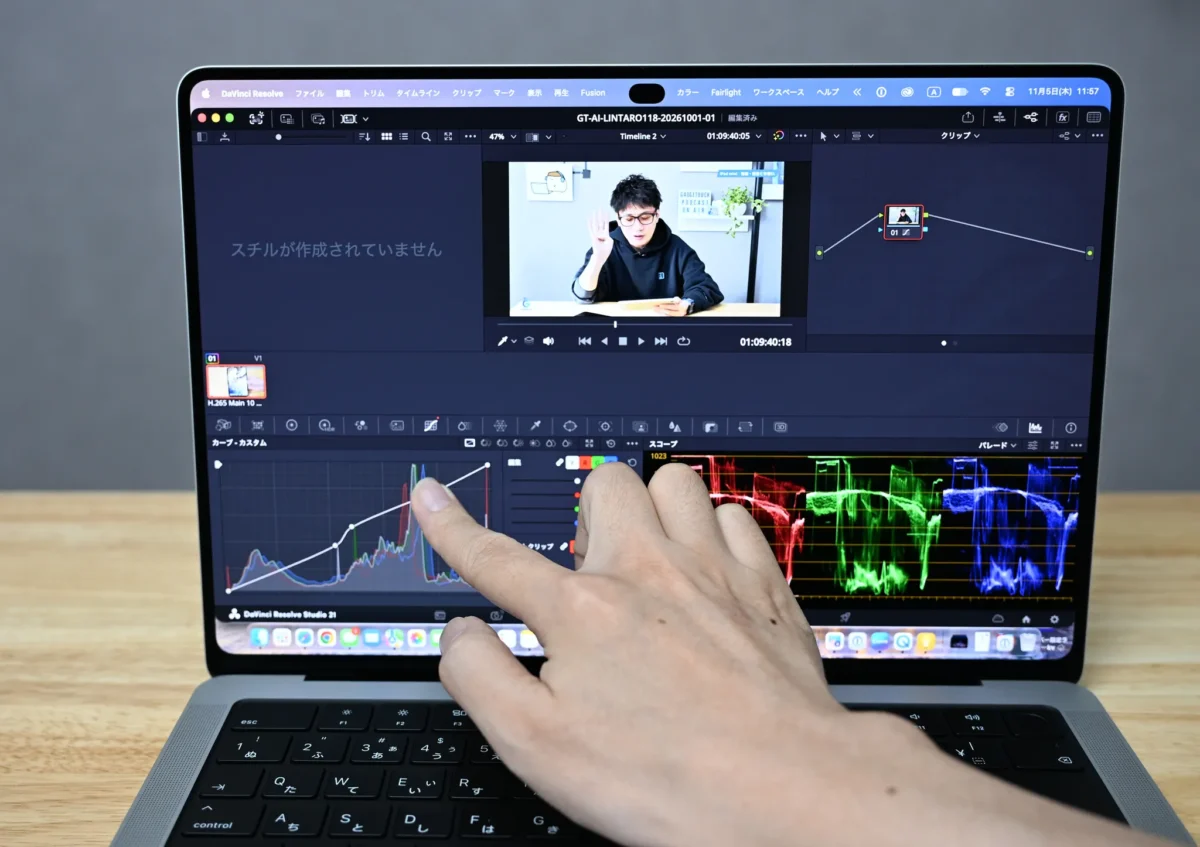
カラーページでS字のカーブを指でなぞったり、色温度をダイヤルを回すように調整したり、Power Windowで周辺を暗くしたり……。実際に画面を見ながらタッチ操作してみると、これまでは入力機器を使って数値をいじっていたような操作が、一気に感覚的なものに変わります。これはおもしろい体験でした。
また、左手でキーボードのショートカットを使いながら、右手で画面を触るといったコンビネーションも結構便利に使えます。たとえば、実際の操作は右手で画面をタッチして操作しながら、Undo/Redoをキーボードで操作すると、どんどんアイデアを試すことができます。
もちろんキーボードもトラックパッドもこれまで通り使えるので、「タッチしなければいけない」場面はなくて、使いたいときだけ指で触るというので大丈夫です。
一方で、DaVinci Resolveのように細かいパラメーターが画面に多くあるアプリでは、狙ったところの隣を押してしまう誤タップがあったり、タイムラインを広げたり縮めたりといった操作が未対応だったりと、やや不便な部分もありました。こういったプロ向けアプリも、タッチへの最適化がさらに進むといいなと感じています。
iPhoneを手に取らなくても、投稿までMacの中で完結
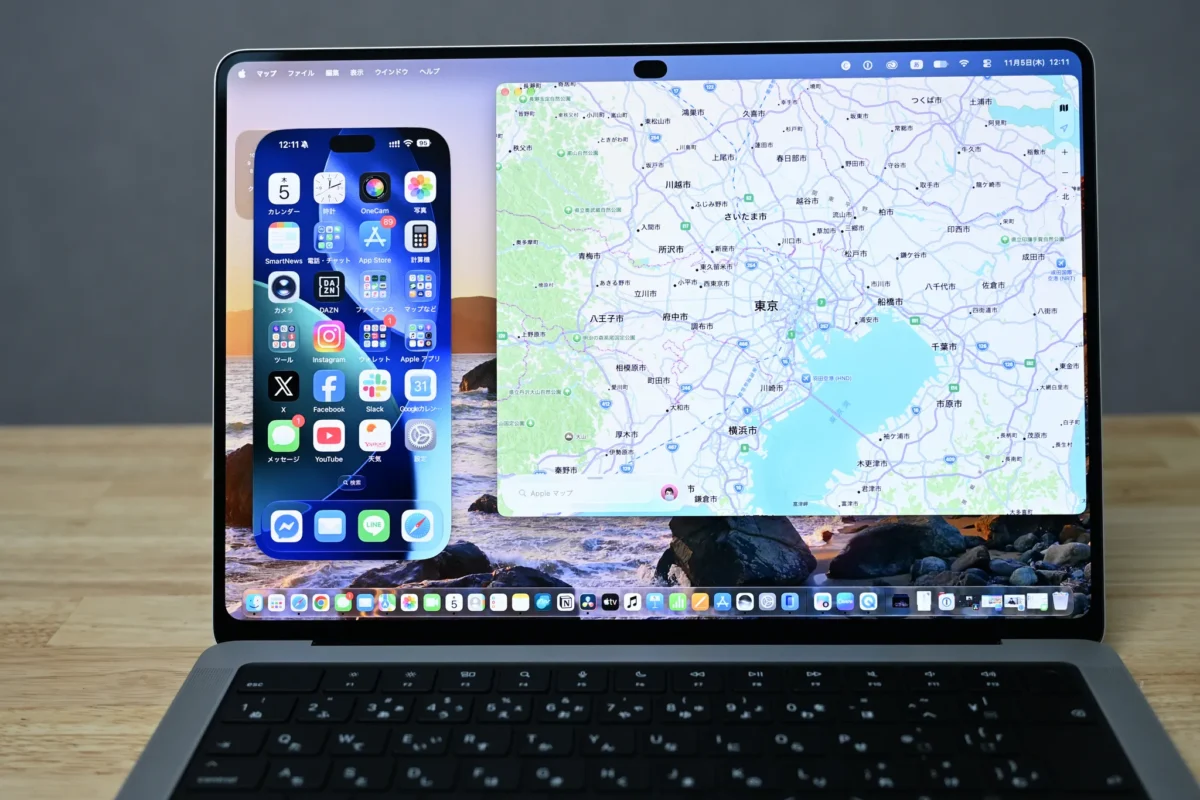
実際に触ってみて、思っていた以上に便利になっていたのがiPhoneミラーリングです。
iPhoneの画面をMacBook Proに映すこの機能自体は前からありましたが、タッチに対応したことで、Macの画面に出てきたiPhoneをそのままタッチ操作できます。今までも便利な機能ではあったのですが、Macの画面の中にあるiPhoneはどちらかというと「見るための窓」でした。それを指で触れるようになって、まさにiPhoneを操作する感覚で扱えるようになったのは大きな進化です。
これにより、制作した縦動画の投稿もやりやすくなりました。Shorts用の縦動画をMacの画面の中のiPhoneで編集して、見て確かめること自体は、今までのミラーリングでも可能です。しかし、その先の投稿画面は、テキストやカバーの位置を動かしたり、トリミングの範囲を引っ張ったりと指で使う前提でできているので、トラックパッドでは操作しづらい。筆者の場合、結局書き出したものをiPhoneに送ってから投稿していました。
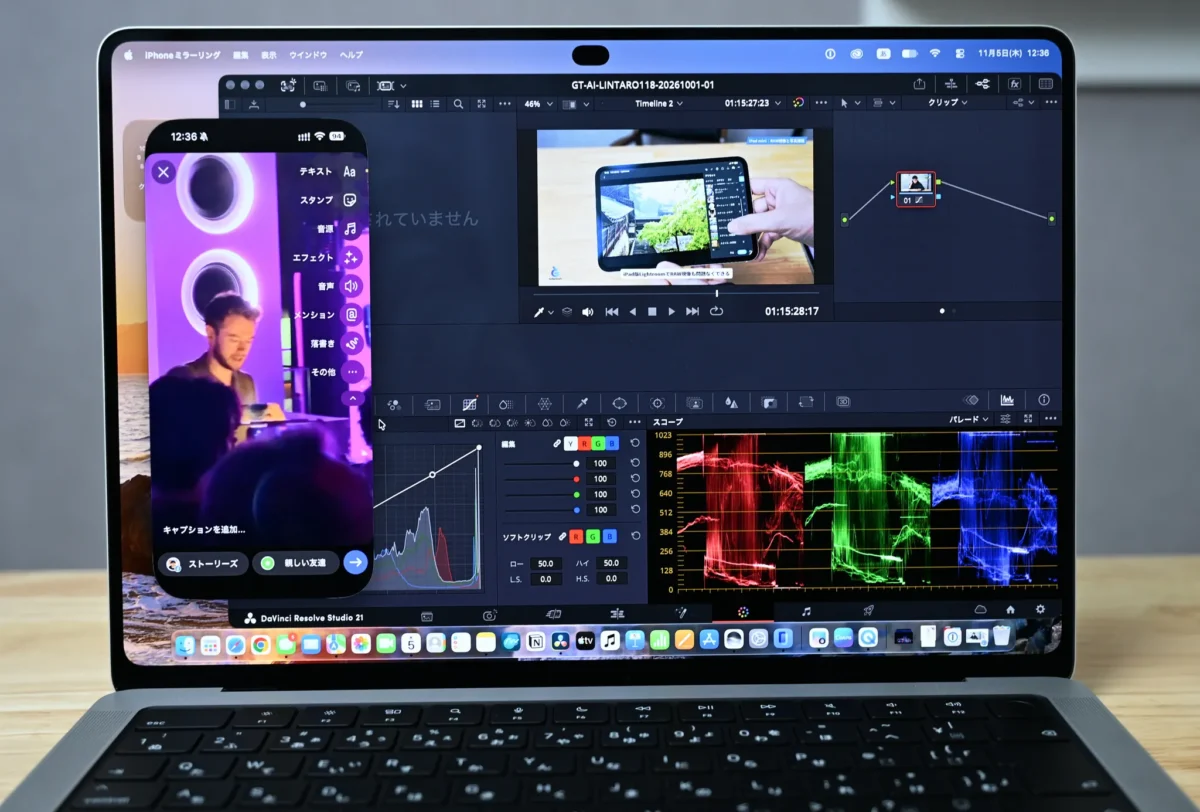
今回のタッチ操作対応により、投稿までがMacの画面上で簡単にできるようになっています。書き出した動画をミラーリングしたiPhoneにドラッグで渡して、カバーやテキストの位置はタッチで調整、タイトルや説明文はMacのキーボードで……という分担も自然です。プレビューで気になるところがあったら、隣のDaVinci Resolveに戻って修正し、もう一度渡して公開。この往復が同じ画面でできるのは非常に効率的でした。
そして、ここがいちばん大きいと思っているのですが、この方法なら集中が切れないんですよね。これまでは投稿のために本物のiPhoneを手に取った瞬間、未読の通知が目に入って、ついSNSを開いて編集の流れが途切れている……ということがよくあったんです。
Macの中のiPhoneは、あくまで編集の延長で投稿するために開いているものなので、触る目的がはっきりしていて、投稿が終わればそのまま次の編集に戻れる。小さなことのようですが、一人で撮って編集して出している人間には、こういう集中の途切れの種がひとつ減るのが、思っていた以上に大事なんです。
サムネイルは、まるでiPadのように直感的に作成
そして、タッチの直感的操作の効果をいちばん感じたのは、収録のあとのサムネイル作りでした。撮った写真をアプリでスワイプして流し見して、よさそうなカットをピンチで広げて表情を確かめる。そしてそれをCanvaに貼り付けて、レイアウトしていく。これまでiPadでしかできなかった直感的な操作が、Macの画面でも同じようにできてしまったのです。
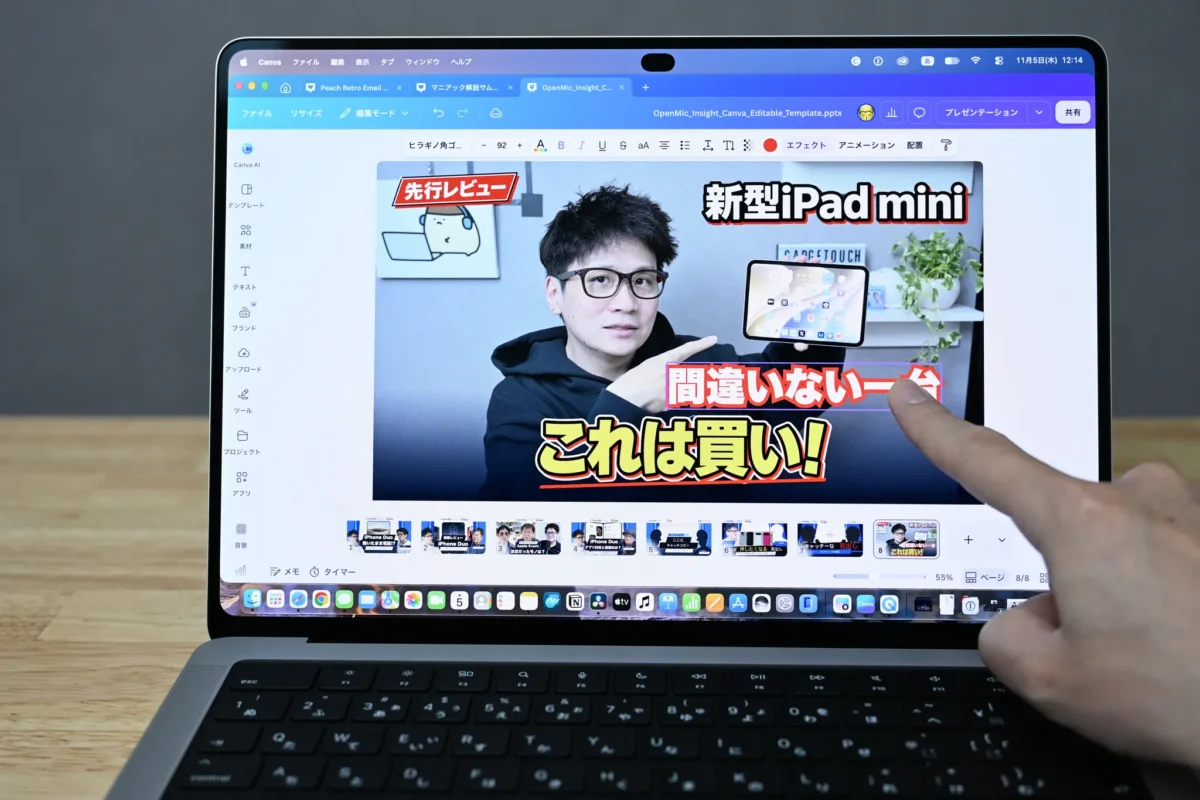
文字の位置を指で少しずつ変えたバリエーションを何枚か作って、指でスワイプして見比べて決める。できたサムネイルをYouTubeの画面に置いたときにどう見えるかも確かめられる。サムネイル制作に関しては、写真を選ぶところから最後の見え方の確認まで、MacBook Proを一度も離れることなく完了します。
完成したサムネイルや動画などをほかの人に見せるときも、細かい部分をチェックするのに指で拡大できるのは便利です。慣れてくると非タッチディスプレイには戻れなくなるかもしれません。
気になった点。ディスプレイの指紋とApple Pencil
標準ガラスのモデルを数日触り続けた指紋については、正直に言ってまったく目立たなかったわけではありません。ディスプレイが暗いときには気になる反面、明るければ思っていたよりは目立たないというのが現時点の感想です。やはり、ある程度の頻度で拭いたりといったことは必要になると思います。
もうひとつ、たとえば修正点をそのままメモしたいとか、タッチ対応となるといろいろな使い方が想定されると思います。Apple Pencilに対応していてほしいなと思う人も多いかもしれませんが、残念ながらApple Pencilには対応していません。
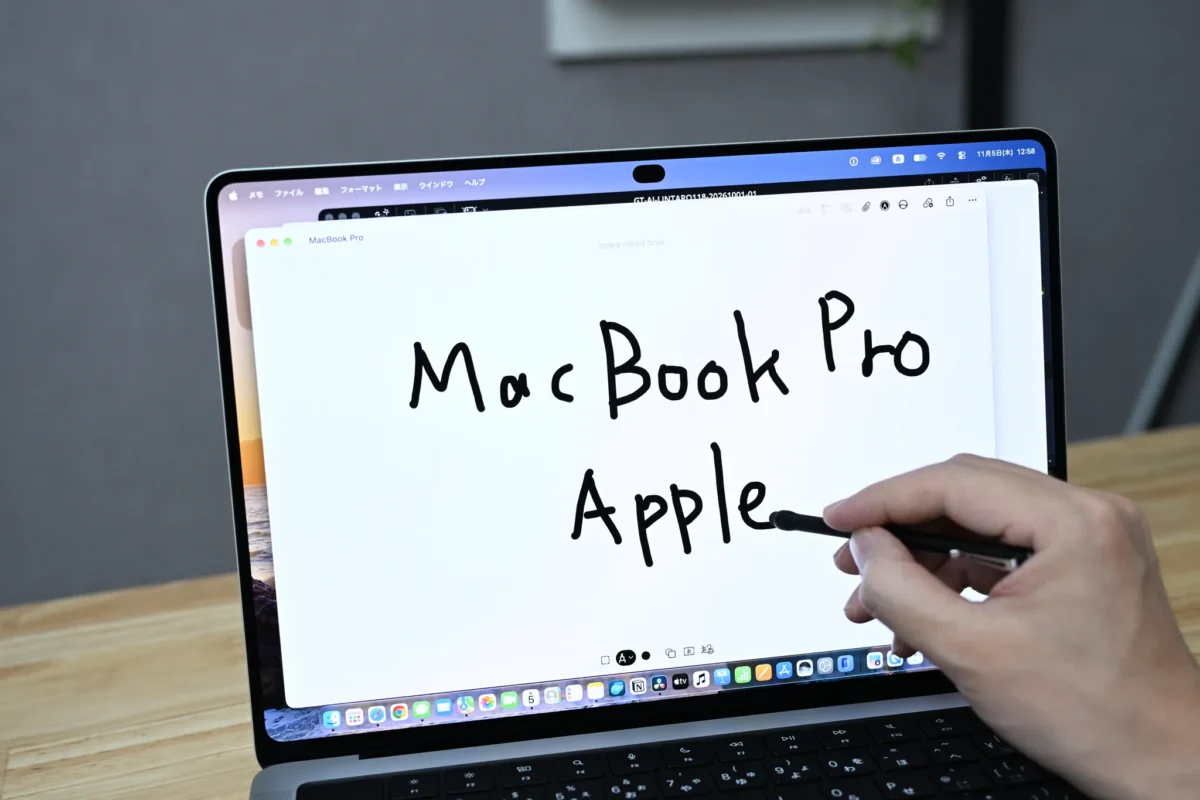
サードパーティが販売するパッシブタイプのスタイラスをいくつか試したところ、指ほどの精度とはいかないまでも結構操作できました。細かいディテールの絵を描くのは難しいですが、例えばラフに絵を描いたり、PDFにサインしたりといったことはできそうです。
新しい感覚のMacの誕生
チップはすでにMac miniやMac Studioなどで使われているM5 Pro/M5 Maxなので、今回のモデルは性能の世代交代というより、この美しいディスプレイとタッチ操作を前提に作られた一台なのだと思います。
価格は14インチのM5 Pro搭載モデルで499,800円(税込)から。タッチ非対応のMacBook Proの同じ構成だと429,800円なので、およそ70,000円の差があります。この差をどう見るかは悩むところだと思いますが、個人的にはレビューで画面タッチを試していくうちに、自分の中で答えが変わっていきました。
正直に書くと、最初は「せっかくだから使わないと」と思い、意識的に画面に指を伸ばしていたんです。ところがしばらくすると、気がつけば画面に手が伸びていて、トラックパッドとうまいバランスで操作できるようになっていく。この「無理して触る」から「無理なく触る」に変わっていく感覚は、使ってみないとわからない部分でした。
そういった意味では無理に触らなくたっていいんだとも思います。今まで通りのキーボードとトラックパッドの操作にこだわるとしても、このディスプレイの美しさに価値はあります。
それでもいちばん驚いたのは、自分のMacBook Proに戻ったときに、ついディスプレイを触ってしまったこと。それだけ短い期間で、画面にタッチすることへの抵抗感が自分の中から薄れていた、ということなのだと思います。いざそうなってみると、70,000円の価格差はこのディスプレイとタッチ感覚の両方を手に入れるための値段として、自分には納得できるものに感じられます。もちろん、そもそもベースの価格が高いことは言うまでもありませんが……。
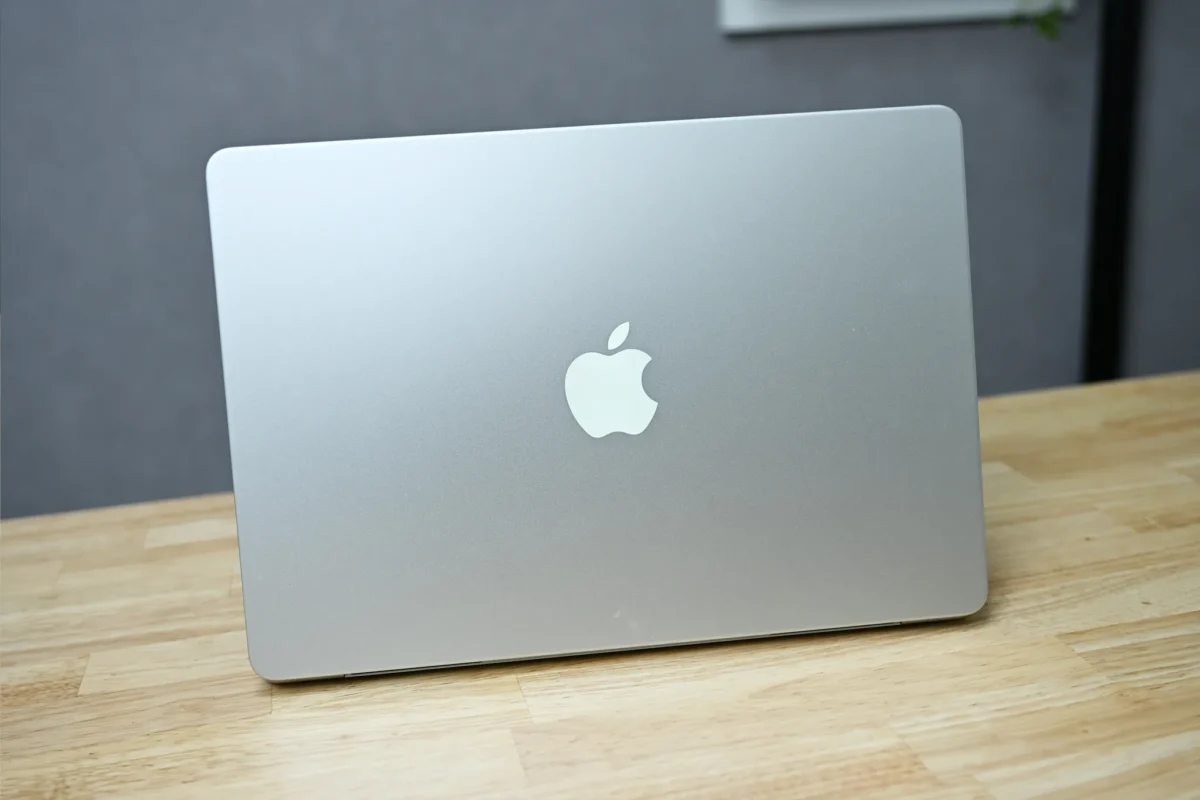
これまでのMacもクリエイターの創造性を刺激してくれるデバイスではありましたが、今回のPROLED XDRディスプレイ搭載MacBook Proはそこに新たな直感力を与えてくれる予感がしています。美しいディスプレイとタッチ操作というアプローチが同じMacの中で交わることで、新しい発想が生まれる気がするのです。今回のMacBook Proは、タッチ操作によってiPadのいい部分とMacのいい部分が見事に合わさったものになっているのではないでしょうか。