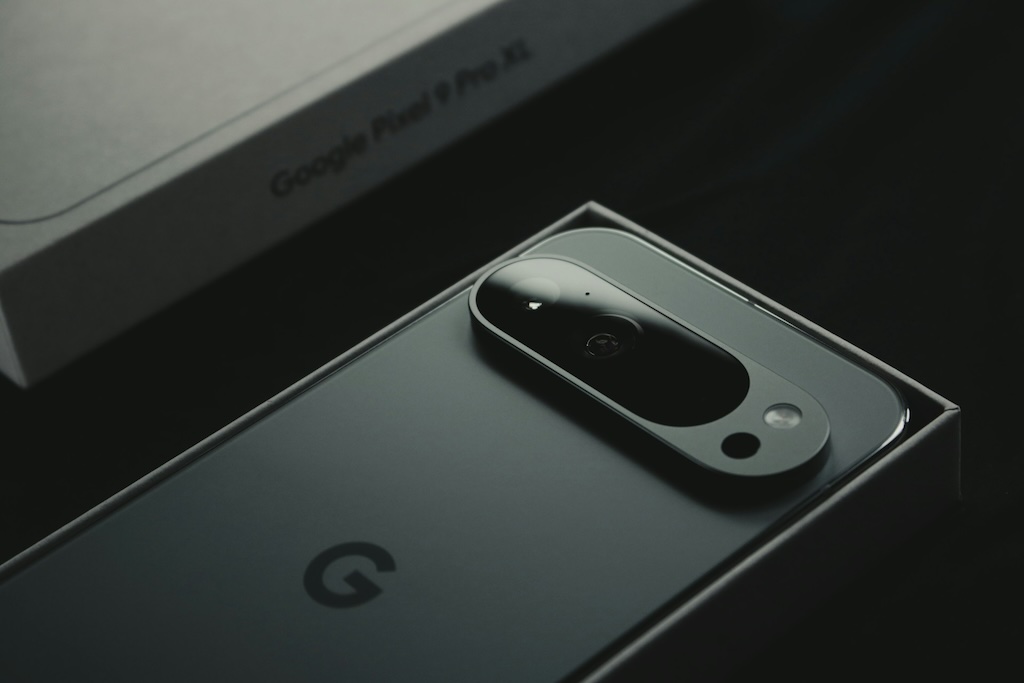

Google PixelスマートフォンはAI機能に優れている一方、他社のフラッグシップAndroid端末やiPhoneと比べると、体感速度では見劣りするとの声が少なくありません。普段使いでは快適なものの、高い負荷がかかる処理では動作がもたつくとの指摘もあります。
こうしたPixelのパフォーマンスを改善し、よりキビキビとした動作を実現するための5つの設定を海外のテック系メディア・BGRが紹介しています。
以下では、それぞれの設定について「変更する意味」と「具体的な手順」に絞って紹介します。
1. アニメーションをすべてオフにする
この設定は、OS全体のアニメーションを無効化することで、画面遷移時のもたつきやカクつきを感じにくくするものです。見た目の演出よりも、レスポンスの良さを重視したい人に向いています。
手順
- 設定 → アクセシビリティ →「色と動き(Color & Motion)」→「Remove animations(アニメーションを削除)」をオンにする
2. Smooth Displayをオンにして、ピークリフレッシュレートを強制する
この設定では、高リフレッシュレート対応ディスプレイを常に最大フレームレートで動作させることで、スクロールやUI表示をより滑らかにします。
標準設定では60Hzで動作する場面も多く、120Hzディスプレイを十分に活用できないことがあります。Smooth Displayとピークリフレッシュレートを有効にすると、ほぼ常時120Hzで描画されるため、操作全体が軽快に感じられます。ただし、その分バッテリー消費は増えます。
手順(※1はSmooth Display、2はピークリフレッシュレート)
- 設定 → ディスプレイ →「Smooth Display」をオンにする
- 設定 → システム →「開発者向けオプション」→「Force peak refresh rate」をオンにする
3. Adaptive Connectivityをオフにする
端末が自動的に通信回線を切り替える動作を止め、自分が選択した高速なネットワークを維持することで、通信の遅延や切断によるストレスを軽減できます。
手順
- 設定 → ネットワークとインターネット →「Adaptive Connectivity」→「Auto-switch to mobile network」と「Optimize network for battery life」をオフにする
4. Suspend execution for cached appsを有効にする
この設定を有効にすると、バックグラウンドに回したアプリが裏で処理や通信を続けることを抑え、アイドル時のバッテリー消費やシステムリソースの使用量を減らせます。
その一方、アプリを頻繁に切り替える使い方では、アプリの停止・再開が増えるため、使用スタイルによっては逆効果になる場合もあります。
手順(※2段階に分かれます)
- 設定 → 端末情報 →「ビルド番号」を7回タップして、開発者向けオプションを有効にする
- 設定 → システム → 詳細設定 →「開発者向けオプション」→「Apps」セクションを開く→「Suspend execution for cached apps」を選択し、「Enabled」に設定する
5. 使っていないアプリを削除し、ストレージとバックグラウンド処理を軽くする
不要なアプリを削除することで、ストレージの空き容量を確保するとともに、バックグラウンドで動作するアプリを減らし、端末全体の負荷を軽減できます。
手順
- 設定 → アプリ → アプリ一覧画面→「See all」を選択してすべてのアプリを表示→使用頻度の低いアプリを選び、「Uninstall」で削除する。削除できないアプリは「Disable」で無効化する。
これら5つの方法は、いずれも省電力や見た目よりも、操作時の体感速度を優先するための設定であるため、自分の使い方に合わせて選ぶことが大切です。たとえば、バッテリー持ちを最優先したいのであれば、Smooth Display関連の設定は変更しないほうがよいかもしれません。
Source: BGR
Image: Samuel Angor/Unsplash