
仕事の効率化ツールとして、完全に定番となった生成AI。本稿では、メジャーなアプリ・デバイスに直結した生成AIが、どのようにして生産性を上げるのか、サービスごとに詳説する。今回は、Apple Intelligence。
Apple Intelligenceはココがウリ!
●iOSにプリインストールされており、無料かつ無制限に使える。それでありながら、機能はほかの有料AIに劣らないものが多く、高性能なAIを手軽に利用できる。
●翻訳、文字起こし、作文ツール、写真の検索など機能は多彩。ビジネスからプライベートまで、ユーザーのニーズに幅広く応える。ピッタリな機能もあるはずだ。
●Apple IntelligenceのAI機能はすべてが端末内で完結するため、プライバシーが守られる。データが外部に漏れる心配がなく、あらゆるシーンで安心して使える。
使ってみて気付く従来にない便利さ
アップルの端末を使いつつも、Apple Intelligenceを利用したことがないという人は少なくないだろう。このAI機能はメモや写真といった各種のアプリにこっそりと内蔵されており、意識しなければ存在に気付きにくい。だが、音声の文字起こしや記事・メールの要約などの機能を、無料で利用できるのが魅力だ。
特にビジネスシーンでの活躍が多いのは、文字起こしと作文ツール。音声入力した文章を作文ツールで整えてもらうこともできるので、効率良く作成できる。
また、写真アプリのAI機能も魅力的。いま目の前にあるものが何か調べたり、写真の背景から写り込んでしまった人などを削除したりも簡単。使ってみると、その便利さに気付かされる機能が満載だ。
Apple Intelligence対応のデバイスとOSが必須
Apple Intelligenceを利用するには、これに対応したデバイスとOSの搭載が必須だ。iPhoneでは、iPhone 15 Proおよび、iPhone 16以降のシリーズ。OSは、iOS 18.4以降、iPadOS18.4以降、macOS Sequoia 15.4以降が必要だ。iPhone 15、iPhone 15 Plusは非対応なので注意。
1.メッセージ内容をライブ翻訳する
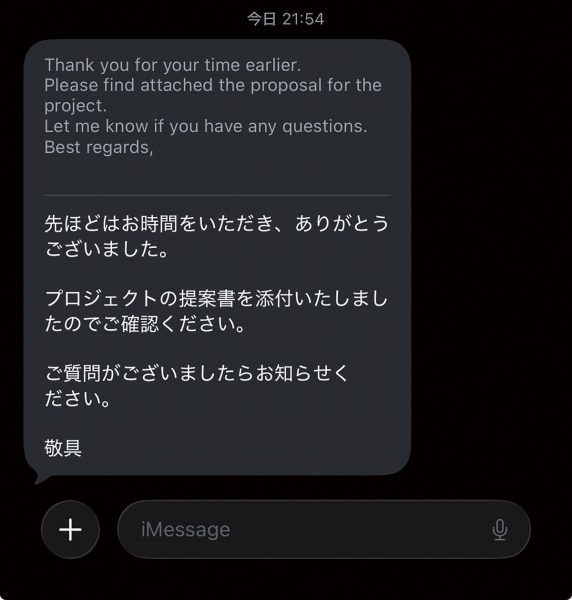
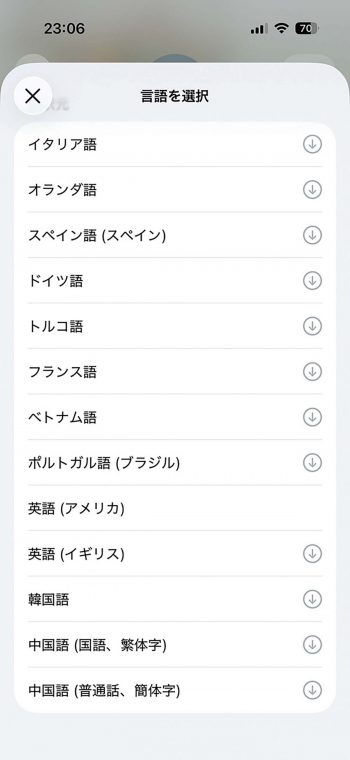
「メッセージ」に外国語で届いた内容を即座に翻訳。また通話の内容をリアルタイム翻訳し、テキスト表示する機能も搭載する。メッセージや通話アプリで「ライブ翻訳」機能をオンにすれば、自動で翻訳開始。使用する言語を選択する際には、初回に翻訳元と翻訳先の言語をダウンロードする必要がある。FaceTimeでも利用可能だ。
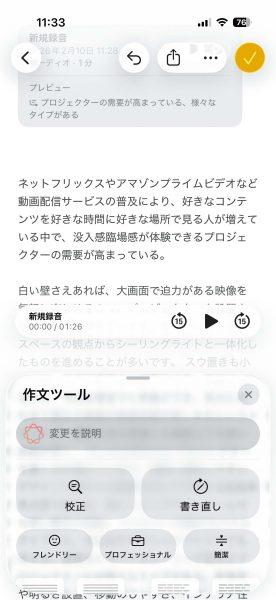
2.「メモ」でオーディオを録音して文字起こしから要約まで任せる
メモアプリを開き、下段のバーからクリップマークをタップすると、オーディオの録音が可能になる。これで音声入力を行うと、録音を終了してから文字起こしした結果を表示できる。文字起こしをメモに追加した上で「作文ツール」を利用すれば、メモ内容の校正や書き直しをしたり、簡潔な内容に変更することが可能だ。
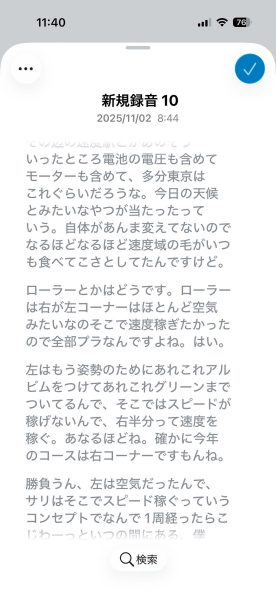
3.ボイスメモの内容からテキスト化する
プレゼンテーションやインタビューなどの音声をボイスメモで録音して、文字起こしできる。話者区別には対応せず、文字起こしの精度はほかの文字起こしアプリより一歩劣るが、会話の内容をおおまかに理解するには十分なレベルだ。なお、Apple Intelligence搭載以前に録音した音源は文字起こし不可となる。
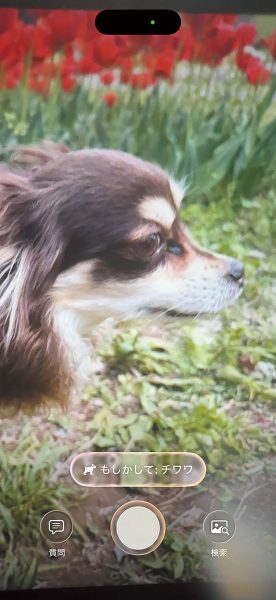
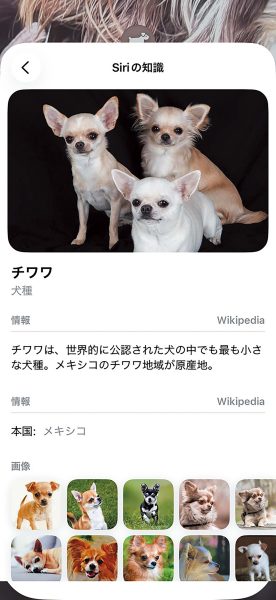
4.「ビジュアルインテリジェンス」で目の前にあるモノについて知る
目の前にあるものの正体を知りたいときに役立つのがビジュアルインテリジェンスだ。カメラコントロールボタンの長押しで起動し、眼前のものにカメラを向ければ、動物や植物、あるいは店舗など、その内容を教えてくれる。また画面に表示されている内容から、関連する項目を検索したり質問したりすることも可能だ。
5.ニュース記事やメールの内容から要点を絞って要約する
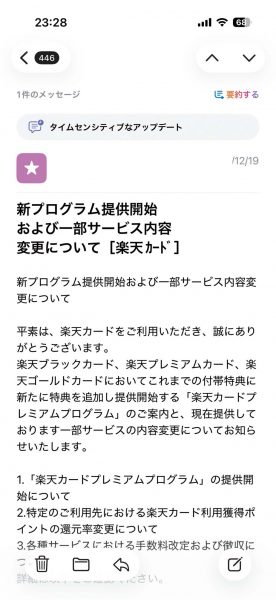
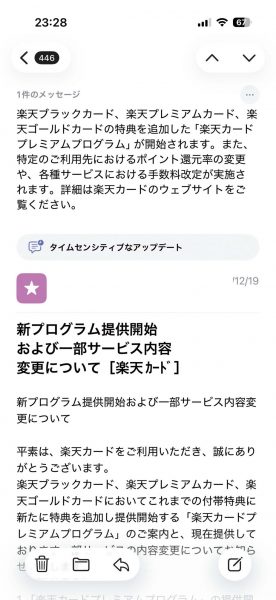
Apple Intelligence ではSafari、メール、通知で長文や複数メッセージを簡潔にまとめることができる。その操作は簡単で、メールの場合は、右上の「要約する」ボタンをタップするだけだ。するとほんの数秒で、簡潔な要約文が作成される。要約文を見てから、メール本文を読むか決めることも可能だ。
6.写真に写り込んだ不要なモノをなぞるだけで消去できる
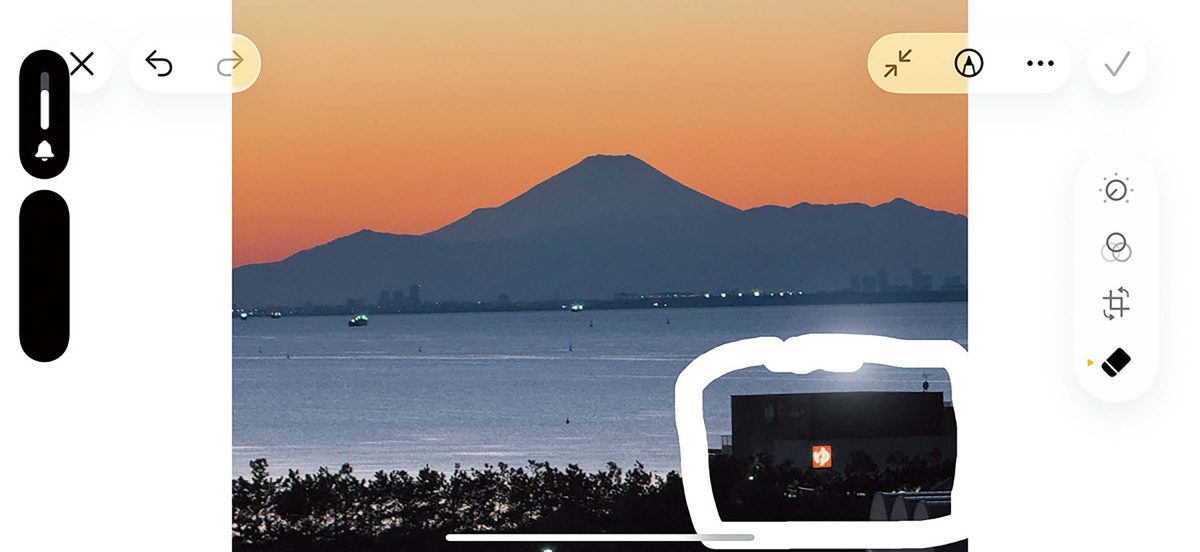
観光地で写真を撮るとき、混んでいるがゆえに他人が写り込んでしまうことは多い。また風景写真でも、写り込んだ建物が雰囲気を損ねることがある。そんなときは、写真アプリの消しゴムボタンを押して「クリーンアップ」を使おう。不要な部分を囲めば消去され、背景となじませて処理してくれる。自分だけの一枚を手軽に実現できる。

※「GetNavi」2026年4月号に掲載された記事を再編集したものです。