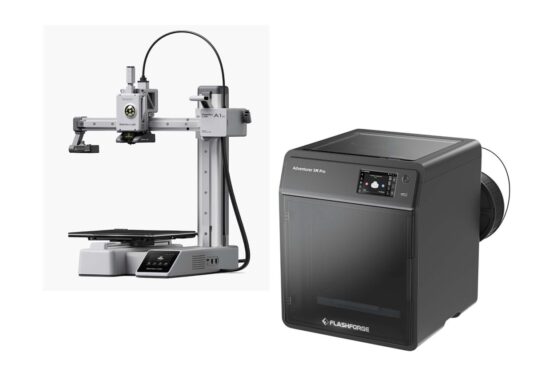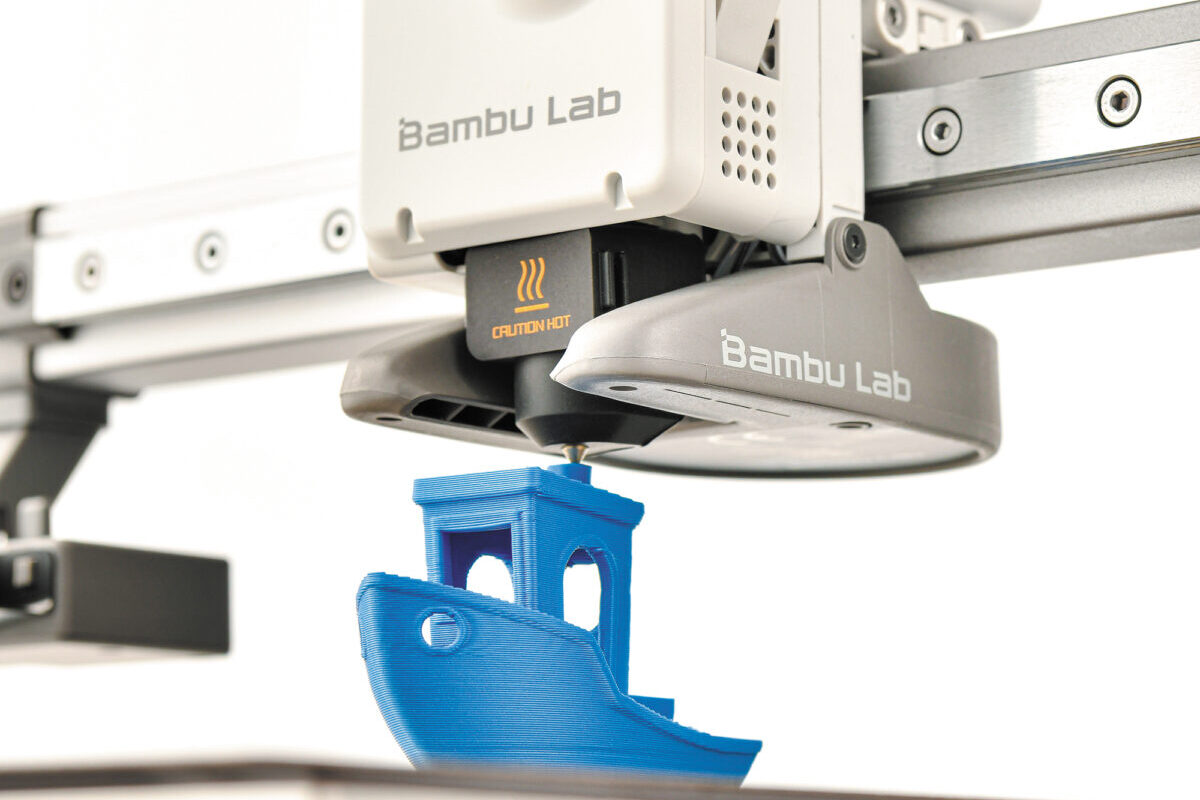

3Dプリンターは立体物を自由に生み出せる夢のようなツール。特に最近は初心者でも扱いやすい製品が増え、人気が高まっている。
そこで40機種以上を試したという3Dプリンターのプロが、選び方の基本からおすすめ機種までを徹底レクチャー! この春、自腹買いした本誌編集部員の感想も交えながら紹介する。
【Profile】
YouTubeチャンネル「かける工房」運営者・かけるさん
幼少期からモノ作りが趣味で、学生時代にはJAXAでジェットエンジンの開発に携わった経験も。現在はベンチャー企業で機械設計エンジニアとして活躍中。
【私が自腹買いしました】
GetNaviデスク・鈴木翔子
かけるさんの動画を見て「これは面白そう!」と購入を決意。設置場所との兼ね合いで小型のバンブーラボの「A1 mini」を選びました。組み立て&設定が簡単で、開封からたった30分で初印刷できてビックリ!
3Dプリンターの魅力は?
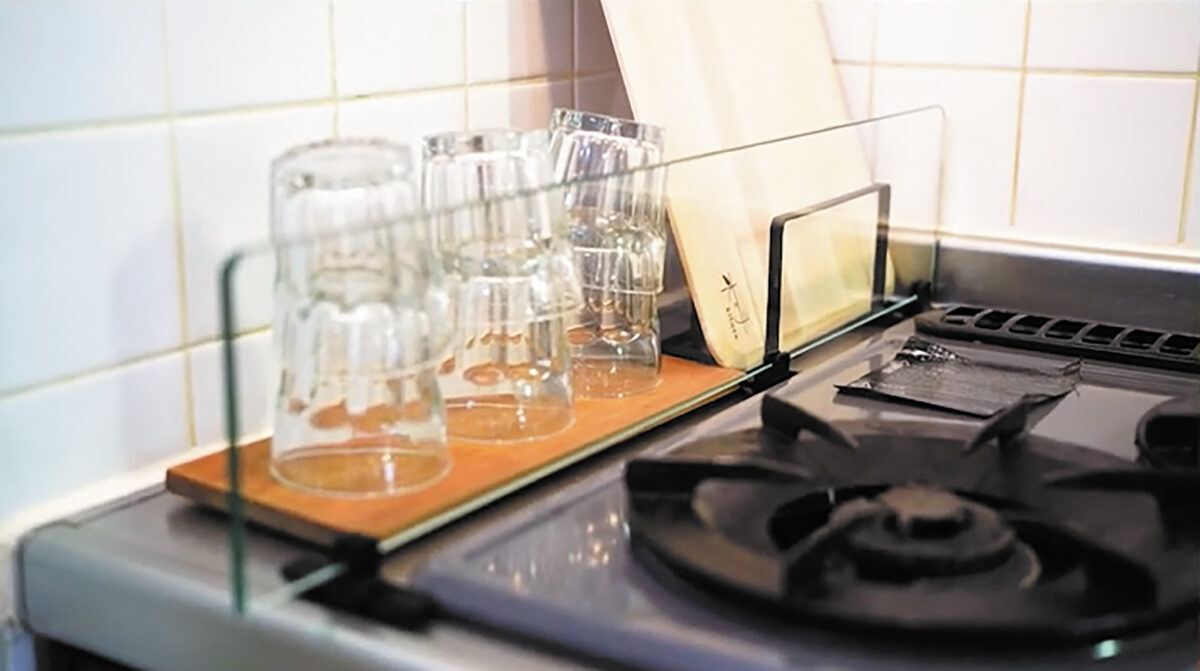
・既製品の「ここがちょっと…」を改善した理想形を作れる
・プリントコストが安い
・時間の節約になる
「ニッチなモノが欲しい場合、調べるよりも印刷しちゃったほうが早いことも。印刷中につきっきりでいる必要はないので、ほかの作業に時間を使うこともできますよ」(かけるさん)
高機能化が進みほぼ失敗なし!専門知識は後からつければOK
2013年頃に立体物を自由に作れるツールとして第一次ブームを迎えたものの、扱いが難しく一般に普及するまでには至らなかった3Dプリンターが、今再び注目を集めている。
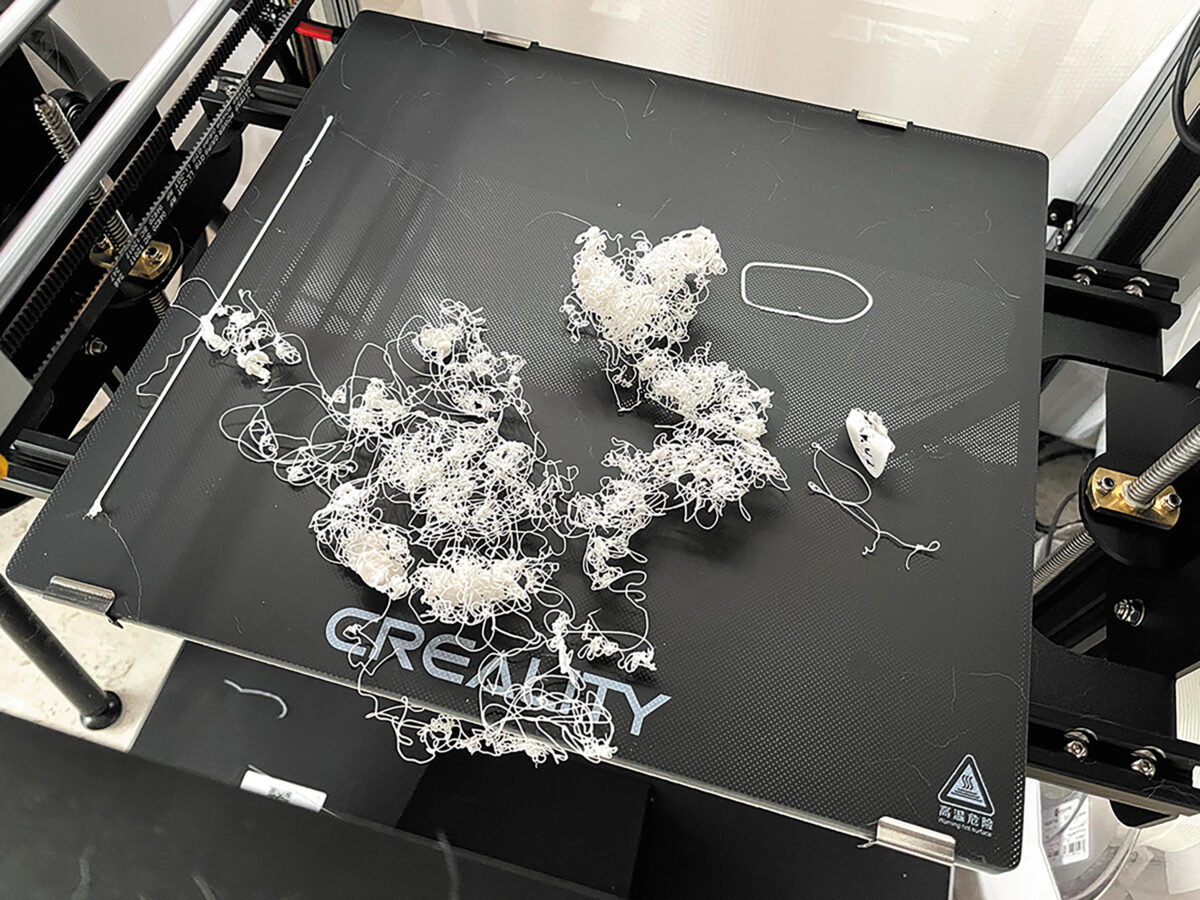
「僕が最初に3Dプリンターを使ったのも’13年。当時の3Dプリンターは、成功確率が低く、退勤前に印刷を開始し朝出社してみると、〝モジャモジャ〟(文末写真)ができていてガッカリ……ということが多々ありました。調整にも非常に苦労しましたね。でも今はセンサーや機能が向上し、性能が格段に上がっているので失敗することはほぼなく、仕上がりもきれい。低価格の製品でも扱いやすく実用的になっています」(かけるさん)
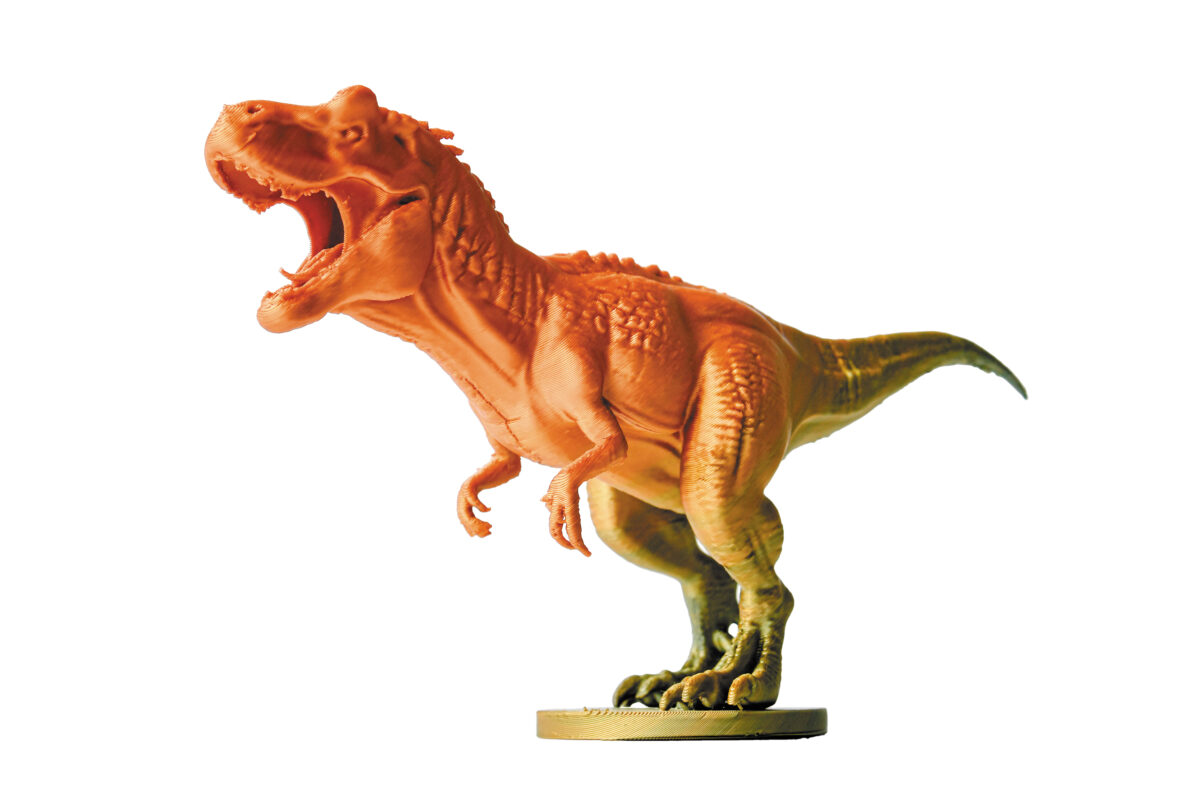
製品の質が上がったとはいえ、印刷データを作るのに専門知識が必要なイメージがある。
「『MakerWorld』や『Thingiverse』など、ユーザーが自分の作品の3Dデータを公開しているサービスがあるので、それらを使えば専門知識がなくても無料ですぐに印刷できます。世界中のクリエーターが作った作品を、自分の手元に出現させられる。まさにモノがテレポートするという未来的な体験ができるのも、3Dプリンターの楽しいところですね。そういったサービスを活用しながら、少しずつモデリングを勉強すれば、やがてオリジナルの作品が作れるようになりますよ」
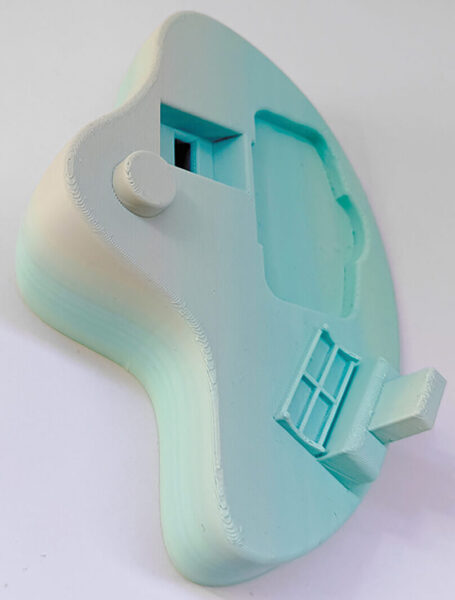
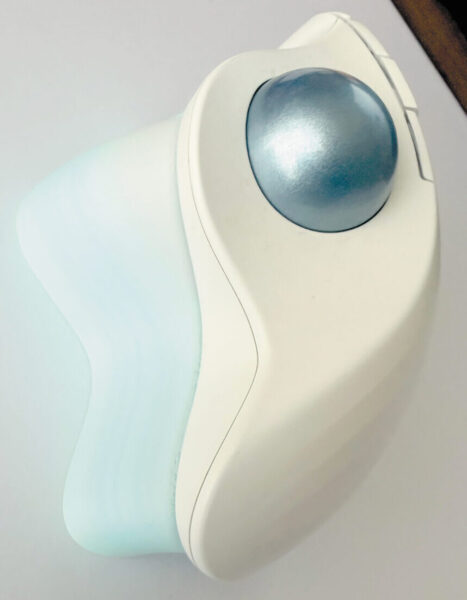
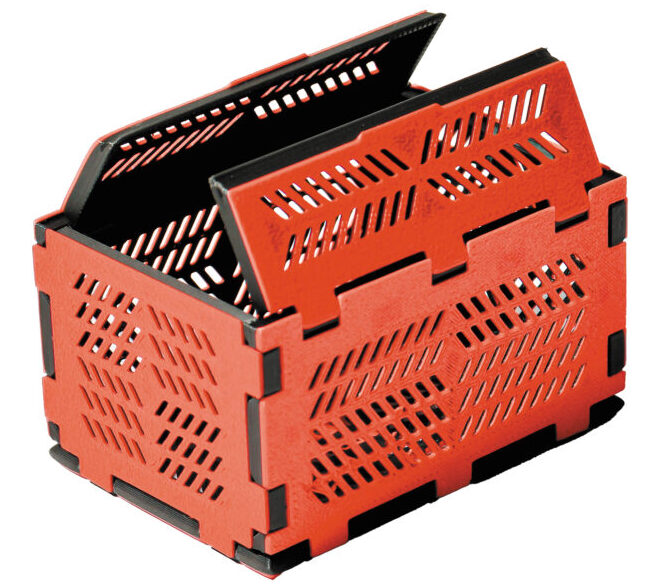
「MakerWorld」から印刷。左の写真は愛用のマウスに傾斜をつけるためのパーツで、こういった既製品のカスタマイズパーツを作るのも楽しい!
3Dプリンター選び3STEP
ここからは3Dプリンターの基本を説明しながら、選ぶ際のポイントを解説する。
【STEP1】造形方式を選ぶ
家庭用製品は、FDM方式と光造形方式に分かれる。前者はケーブル状の樹脂(フィラメント)を熱で溶かしソフトクリームのように積み上げる方式で、材料が安価かつ種類が豊富なのが特徴。しかし、積層痕が目立つのがデメリットだ。後者は液体レジンに光を当て一層ずつ硬化させる方式で、表面が滑らかに仕上がる。しかしレジンはややコストがかかり扱いにも注意が必要で、造形工程も増えるなど玄人向けだ。今回はFDM方式を中心に紹介する。
■主なおすすめ用途
| FDM方式 | 光造形方式 |
| 実用品や機能パーツ、大きな造形物 | フィギュアやミニチュア、ジュエリー原型、精密部品など |
| 大きく・安く・丈夫に作りたい人向け | 精密で美しい仕上がりを求める人向け |
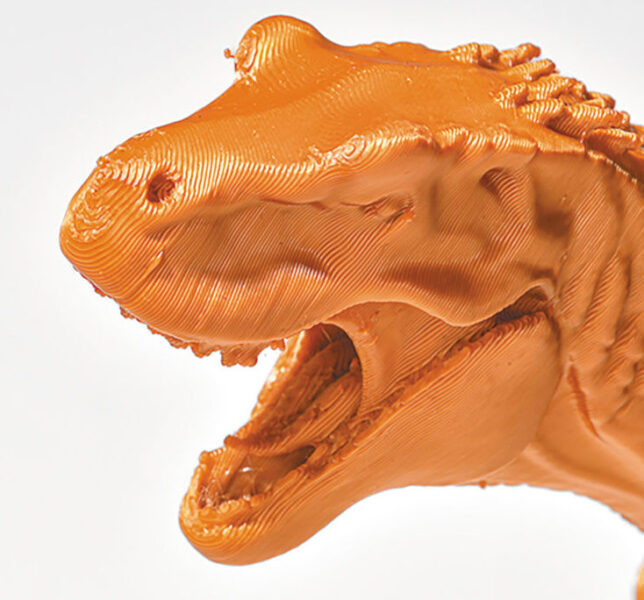
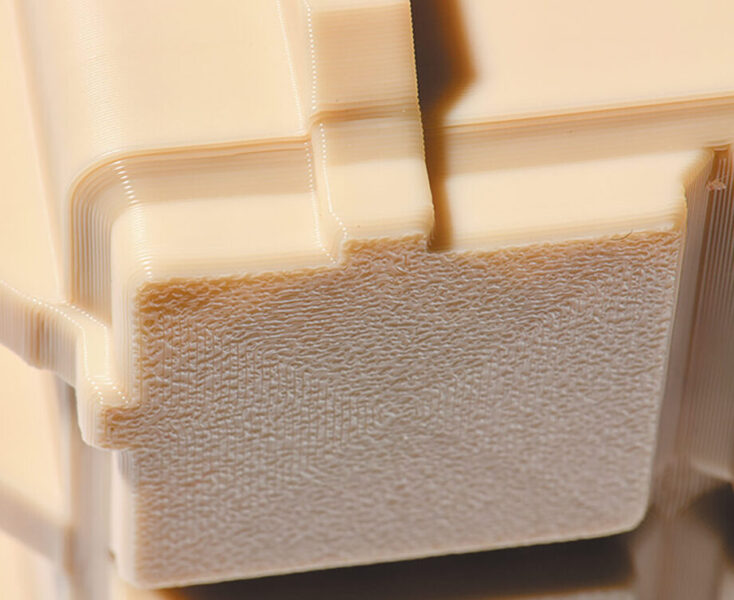
筋のように見えるのが積層痕。機種やフィラメントの素材によっても出方は異なる。やすりで磨いて目立たなくすることも可能。
■光造形式に挑戦するならコレがおすすめ!
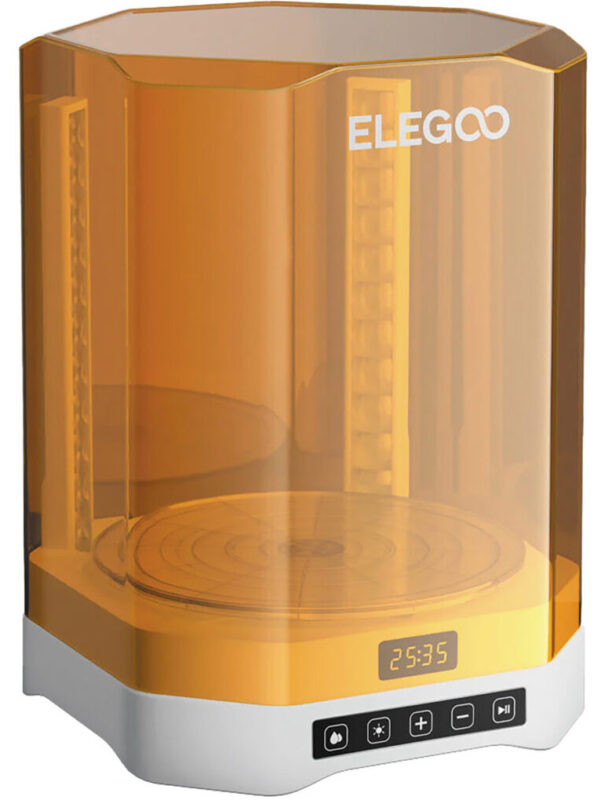
エレゴー
Mercury Plus V3.0
2万4000円
光造形方式では印刷後、「洗浄」と「二次硬化」を行う必要があり、本機はその2工程を一台で行える。最大7.5Lの大容量で、大型の作品や複数の作品を一度に洗浄・硬化できる。プリンターとセットでそろえよう。


 ポチップ
ポチップ
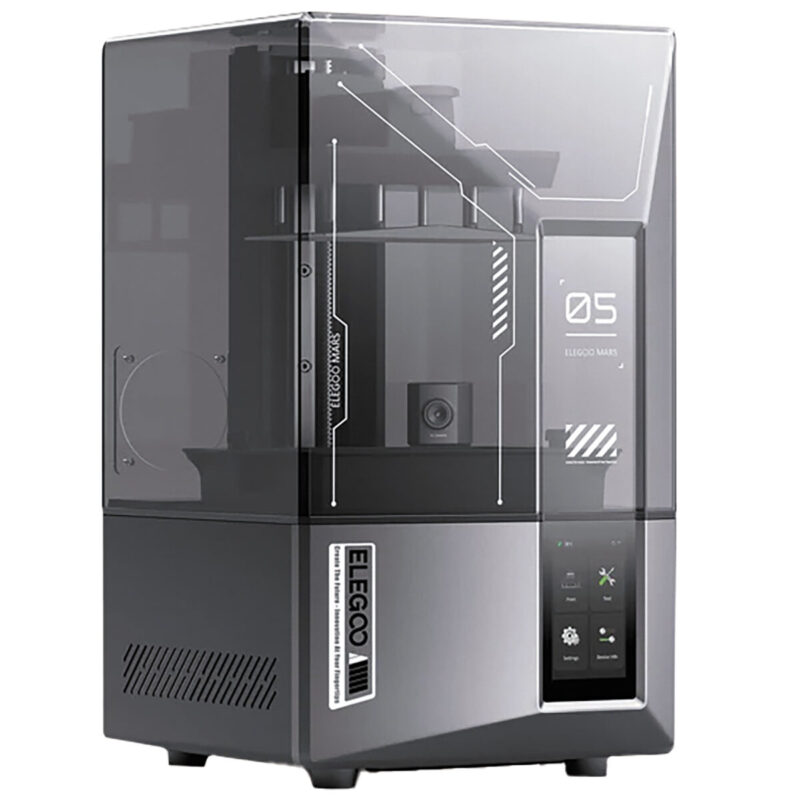
エレゴー
Mars 5 Ultra
5万2800円
造形最大サイズ:W153.36×H165×D77.76mm
機能と価格のバランスに優れた一台。造形サイズはコンパクトながら、小型・中型のフィギュアやアクセサリーを作るには十分だ。AIカメラでの監視・異常検出に対応し、造形中の失敗を早期に発見できる。
 ポチップ
ポチップ
「光造形式は導入ハードルが少し高いですが、そのデメリットを補ってあまりあるほど、きれいに印刷できますよ!」(かけるさん)
【STEP2】造形サイズと設置スペースで選ぶ
フィギュアのパーツやスマホアクセサリー程度なら小型機で十分だが、コスプレ用の大型パーツや機械部品を作るなら造形エリアの大きい機種が必要だ。あわせて3Dプリンター本体の設置スペースもチェックしよう。防振ゴムなどを置いて多少軽減できるとはいえ、動作音や振動が発生するため、置き場所選びも重要だ。
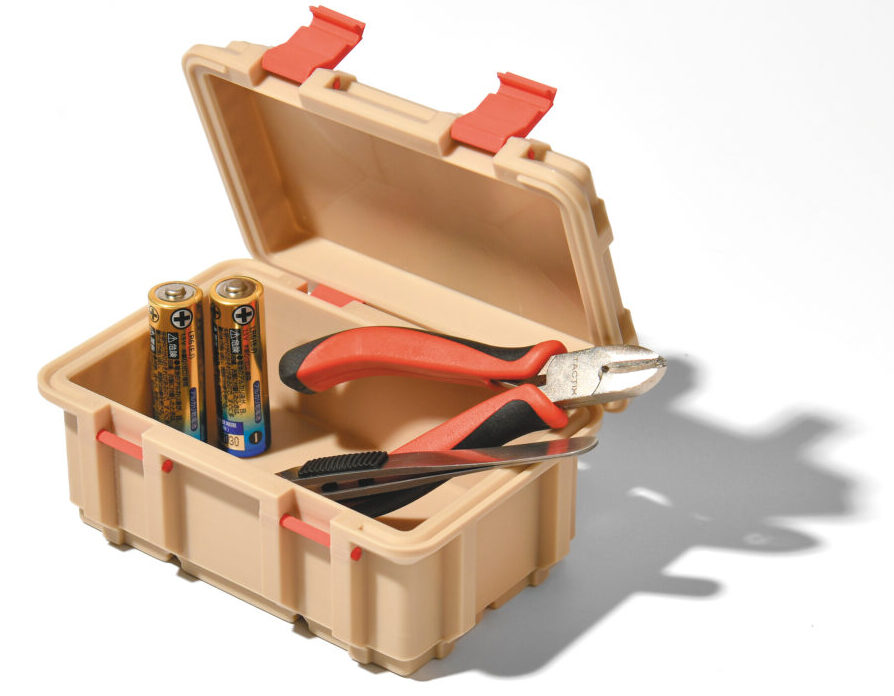
【STEP3】機能や仕様を比較する
製品の価格はもちろん、搭載されている機能や仕様によって大きく変わる。ここでは、特にあると便利な機能を紹介する。
フィラメント切れ検知
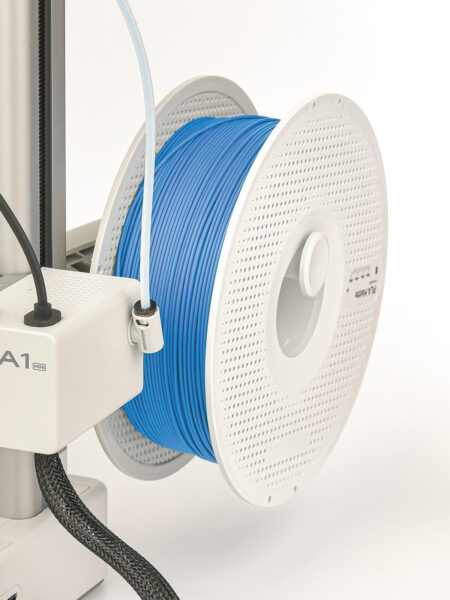
印刷中にフィラメントがなくなったのを自動で検知し、一時停止する機能。これによりフィラメント交換の後、造作を再開でき、長時間プリントにおける無駄が防げる。
自動レベリング
造作テーブル(ベッド)の傾きや凹凸を自動測定し、ノズルとベッドの距離を補正する機能。非搭載の場合は、ノズルとベッドの間に紙を挟んで前後に動かし、抵抗の有無を自分でチェックする必要がある。なお次のページで紹介する製品はすべて、本機能を搭載している。
多色印刷対応
フィラメントを自動で切り替えるシステムを搭載し、複数の色や素材を組み合わせて印刷できる機能。本機能がない場合、途中で印刷を停止し、手動でフィラメントを交換する必要がある。別売りのオプションパーツで多色化できる製品も多い。
停電復帰機能
印刷中に停電や電源ケーブルの脱落などで電力が切れた際、停止直前から造形を再開できる機能。
※「GetNavi」2026年6月号に掲載された記事を再編集したものです。
※この記事のリンクから商品を購⼊すると、売上の⼀部が販売プラットフォームからGetNavi webに還元されることがあります。
※価格などの表示内容は掲載時点のものです。在庫切れなどによって変更の可能性もありますので、詳細は商品ページを確認してください。